谷歌浏览器(Google Chrome)由谷歌公司推出,是一款免费且广泛使用的网页浏览工具。其特色包括极速启动、高度安全性和运行稳定性。界面设计简洁,配备强大的V8 JavaScript引擎,为用户带来快速的网页加载体验。浏览器支持多标签管理、隐私保护模式、丰富的扩展插件,以及跨设备的数据同步功能。借助沙盒技术和频繁的自动更新,确保上网环境的安全与可靠性。作为全球领先的浏览器之一,谷歌浏览器适合个人办公、网络学习、休闲娱乐等多个场景,为用户提供高效顺畅的网络体验。小编将为大家详细介绍如何在谷歌浏览器中设置字体大小以及相关的调整方法!
第一步
启动计算机后,双击桌面上的谷歌浏览器图标,或在开始菜单/程序列表中找到并打开它,等待浏览器加载完毕。

第二步
在浏览器窗口右上角,点击有三个垂直点组成的“自定义及控制”菜单按钮,以展开操作菜单。
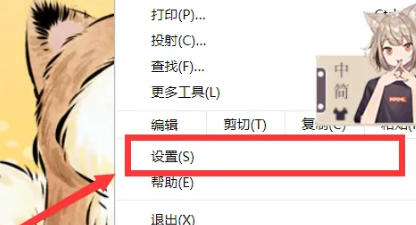
第三步
在弹出菜单中,选择并点击“设置”选项,进入浏览器的配置页面。
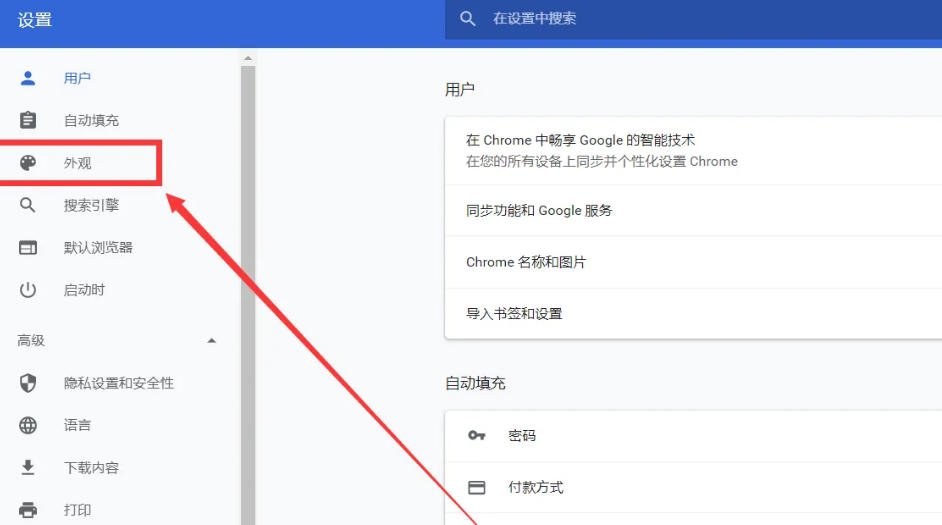
第四步
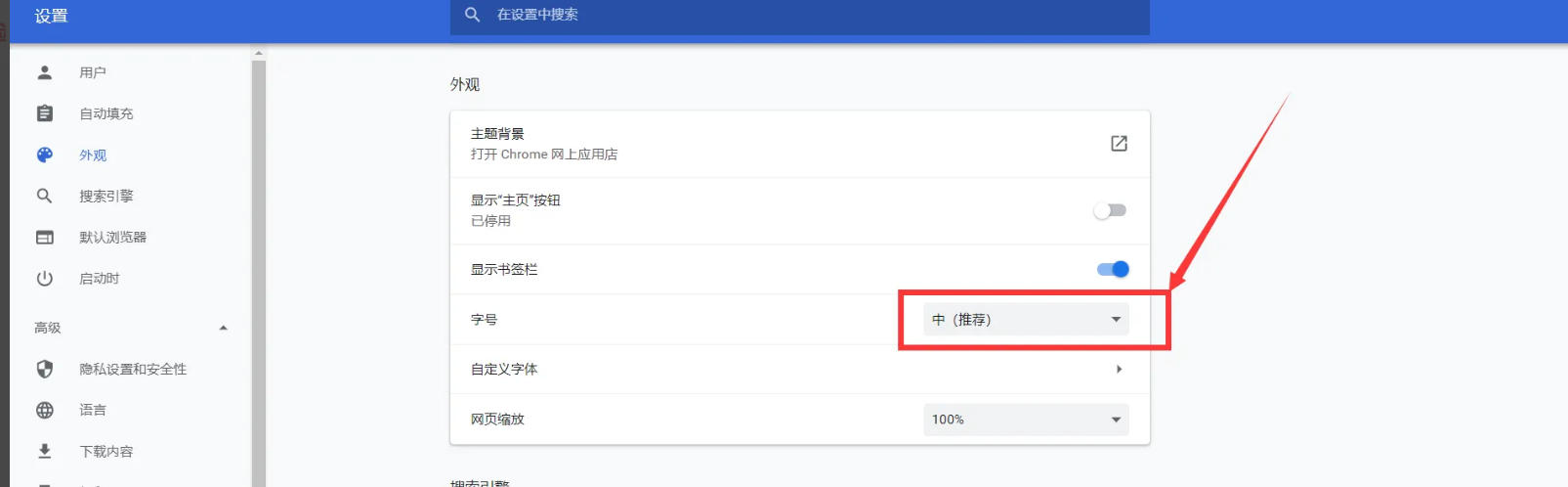
在左侧导航栏中,找到“外观”区域(在某些版本中可能显示为“个性化”),并点击进入。
第五步
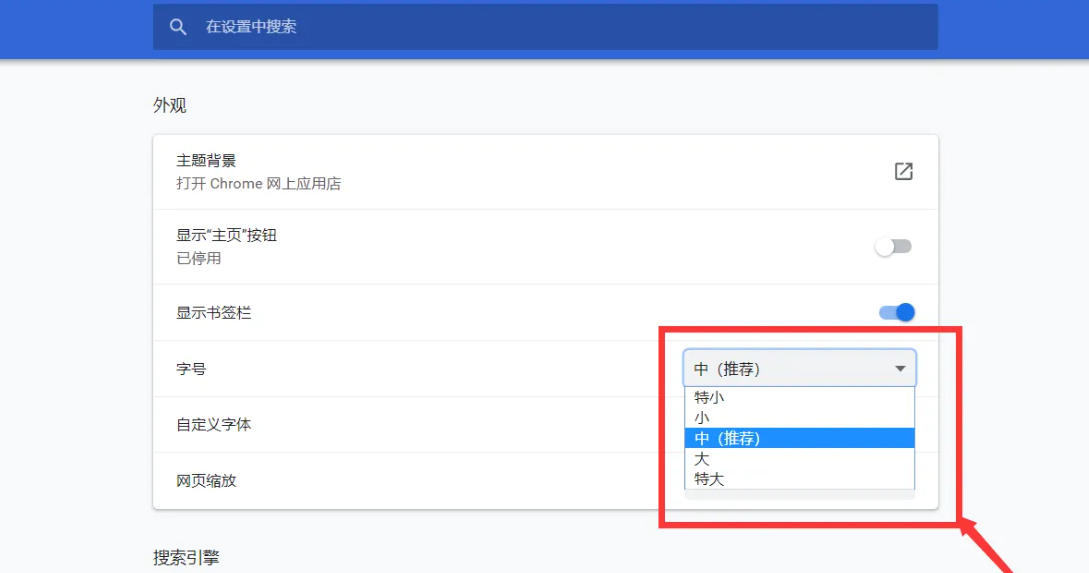
在右侧内容区域中,找到“字号大小”设置项,点击对应的下拉菜单,然后从预设选项(如特大、大、中、小等)中选择,或者通过滑动调节条进行自定义调整。
至此,关于如何在谷歌浏览器中调整字体大小以及具体操作步骤,小编已为您详细整理说明,希望能够帮助到您!