在日常使用雷电模拟器的过程中,有时需要将窗口尺寸保持固定,以满足特定的操作需求。以下为您详细介绍设置雷电模拟器窗口大小固定的方法步骤。
一、启动雷电模拟器
确认已成功安装并正常开启雷电模拟器应用程序。
二、进入设置菜单
在模拟器的主界面上方,找到并点击右上角的菜单图标(三条横线)。点击后,从弹出的选项列表中选择“设置中心”。
三、调整窗口参数
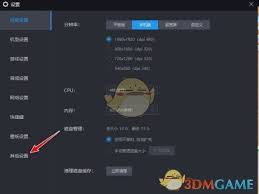
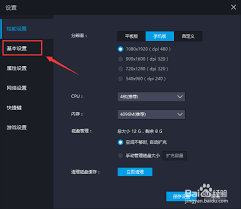
进入设置中心后,在左侧导航栏中选择“窗口”部分。点击此项后,右侧区域会显示与窗口相关的多项配置内容。
四、实现窗口尺寸的锁定
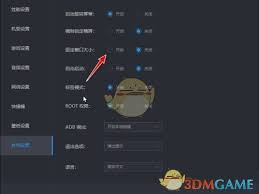
在出现的配置选项里,找到“窗口模式”及“窗口尺寸”。为了固定尺寸,需要取消“自适应窗口大小”的勾选状态。这一步完成后,可以手动输入你所需的宽度与高度数值,例如宽度设为800像素,高度设为600像素等。设置完毕后,点击“应用”按钮保存更改。
五、调整窗口在屏幕上的位置
除了锁定尺寸外,还可以通过“窗口位置”选项,调整模拟器窗口在屏幕上的具体位置。你可以拖动滑块或直接输入坐标值,确保窗口放置到理想位置,满足使用习惯。
六、验证设置效果
完成以上步骤后,关闭设置窗口返回模拟器主页,此时你会看到窗口的尺寸已固定为你预设的数值,并且位置符合你的需求。这样就实现了窗口尺寸的锁定操作。
借助以上方法,用户可以轻松实现雷电模拟器窗口的尺寸固定。无论是为了提升多任务处理效率,还是为了适应特定应用场景,固定窗口大小都能带来更加便捷顺畅的操作体验。希望本教程能帮助你更好地掌控模拟器的使用,让你的操作更加得心应手。