在使用雷电模拟器的过程中,有时会遇到全屏显示边缘带有黑色边框的现象,这不仅影响视觉效果,还可能对部分游戏或应用的正常操作造成一定困扰。下面将从多个角度详细介绍应对这一问题的有效方法。
一、检查模拟器的显示设置
建议打开雷电模拟器的配置界面,确认显示相关参数。特别关注屏幕缩放比例和分辨率选项,确保它们与电脑实际屏幕的参数相匹配。若发现分辨率设置偏离推荐值,可以尝试调整至支持范围内的最佳匹配分辨率,观察黑边是否得到改善或消除。这一步骤可以显著提升全屏显示的效果,使画面更加完整无边框。
二、更新显卡驱动程序
过时的显卡驱动可能会导致显示异常,包括黑边或画面撕裂等问题。建议访问显卡制造商的官网,下载并安装最新版本的驱动程序。完成后,重启电脑及模拟器,验证黑边是否已解决。现代驱动通常优化了硬件与软件的兼容性,有助于提升图像显示的稳定性与完整性。
三、调整电脑显示设置
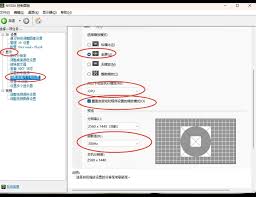
还应检查操作系统的显示参数。在桌面空白区域点击右键,选择“显示设置”。在“缩放与布局”中确认比例是否合理,避免设置过高或过低导致画面不完整,出现黑边。确保屏幕分辨率正确识别,如果必要,可手动调整为推荐或实际屏幕参数,以达到最佳显示效果。
四、更新模拟器版本
不同版本的雷电模拟器可能存在兼容上的差异或已知问题。建议前往官方网站下载最新版本,并完成安装。更新后重新启动模拟器,检查黑边问题是否得到缓解。新版通常会修复已知缺陷,增强兼容性及稳定性,有效改善显示体验。
五、调整图形渲染模式
在模拟器设置中找到图形渲染相关选项,尝试切换不同的渲染引擎,如“DirectX”或“OpenGL”。某些硬件环境下,特定的渲染模式可能更兼容,切换后能显著减少甚至消除黑边。多次试验找到最适合您硬件条件的设置,将获得更流畅的全屏体验。
通过从模拟器显示设置、显卡驱动、系统显示参数、软件版本以及渲染模式等方面着手逐步排查调整,基本可以有效解决雷电模拟器全屏黑边的问题,从而带来更优质的使用感受。