中望CAD作为一款功能强大的绘图应用程序,旨在满足不同用户的个性化体验需求。通过调整窗口配色,不仅可以改善视觉舒适度,还能提升工作效率。以下将详细介绍具体操作步骤。
进入配色设置界面
启动中望CAD后,首先找到界面顶部的“工具”菜单。点击后,在展开的菜单中选择“选项”进入设置界面。在“选项”对话框中,切换到“显示”标签页,即可看到与界面配色相关的多个参数设置区域。
修改配色方案
在“显示”标签内,找到标注为“界面元素”或“窗口元素”的部分,有一个“颜色”按钮。点击该按钮,会弹出“图形窗口颜色”对话框,里面列出了多种界面相关的颜色配置,例如绘图区背景色、十字光标颜色、命令行文本颜色等。
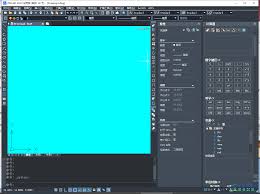
如果需要更换绘图区的背景色,首先在“界面元素”列表中选择“背景”或“绘图区背景”。随后,在“颜色”下拉菜单中,从丰富的色样中挑选你喜欢的颜色,诸如浅蓝色、淡绿色或深灰色等风格。完成后,点击“应用并关闭”即可立即生效,让绘图区焕然一新。
类似地,若要修改十字光标的颜色,可以在“界面元素”中选择“十字光标”,然后从“颜色”菜单中选取目标色彩,如亮绿色或红色,以确保在绘图时十字光标更加醒目,便于操作精准。
保存与应用自定义配色
对所有界面元素的颜色设置好之后,别忘了保存你的配置方案。在“图形窗口颜色”对话框中,点击“应用并关闭”按钮,再回到“选项”界面,最后点击“确定”以保存你的个性化设置。如此一来,下次启动中望CAD时,界面即会呈现你打造的专属配色风格,彰显你的个人偏好与审美品味。
经过几个简单步骤,就可以轻松实现中望CAD窗口配色的自定义设置。这不仅提升了界面的观感,也有助于改善工作的舒适度和效率。快动手尝试一下,打造属于你自己的专属绘图环境吧!