在日常办公和多媒体处理过程中,调整音频内容时常需要进行剪辑,而WPS软件恰好能满足这一需求。小编将详细介绍在WPS环境下实现音频剪辑的具体步骤和技巧。
一、进入音频编辑界面
确保你的电脑已安装WPS软件。启动WPS后,点击顶部菜单中的“应用”选项。随后在弹出的应用列表中找到“音频处理”工具并点击进入,这便是主要的音频操作界面,类似于专门的音频编辑平台。
二、导入音频文件
进入音频编辑区后,找到并点击“导入音频”按钮。弹出文件选择窗口后,浏览你的电脑硬盘,将目标音频文件选中,然后点击“打开”以完成导入过程。此时音频内容会显示在工作区内,准备进行后续编辑。
三、具体的音频剪辑操作
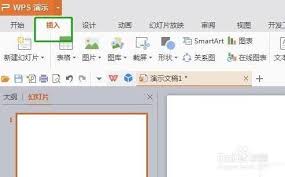
导入音频后,界面上的时间轴会显示音频波形图。通过拖拽时间滑块,可以精准定位起始和终止剪辑点。确认后,点击“裁剪”按钮,即可提取所需的音频部分,删除多余片段,提高编辑效率。
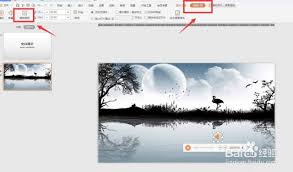
> 如果需要将几个音频片段拼接成一个完整文件,只须点击“添加音频”按钮,再导入其他想要合并的文件。导入后,这些片段将在时间轴上依次排列。将它们合理排序后,点击“合并”按钮,即可生成一个连续的整合音频文件。
3. 调节音量大小> 在音频编辑界面有专门的音量调节控件,用户可以通过拖动对应的滑块,轻松增强或减弱音频的响度,从而满足不同的播放需求和效果优化。
调整音频属性参数
除了基本剪辑外,还可以修改音频的相关属性。点选目标音频文件,在右侧属性栏中,你可以更改文件名、格式等信息。例如若需将音频转换为MP3格式,只需在文件格式选项中选择“MP3”即可实现格式转换。
保存剪辑成果
完成所有编辑操作后,点击“保存”,系统会弹出保存对话框。你可以指定存储路径,输入文件命名,最终确认“保存”即可。如此一来,你就拥有了经过专业剪辑的音频文件,能够应对各种多媒体制作或办公需求。通过以上步骤,利用WPS实现高效、全面的音频剪辑变得极为简单方便。