当电脑屏幕突然跳出"fatal error"红色警告时,许多用户都会陷入手足无措的境地。这种系统级错误不仅会导致当前工作进度丢失,更可能引发数据安全隐患。小编将深入剖析该错误的形成机理,并提供切实可行的应对策略。
一、致命错误触发机制解析
现代操作系统在运行过程中,会通过多层保护机制监控系统状态。当检测到以下7类异常情况时,将触发保护性错误提示:
1. 内存管理失效:当物理内存使用率超过80%警戒线,且虚拟内存交换文件无法及时响应时,系统会主动终止高风险进程。这种情况常见于同时运行多个设计软件或视频编辑程序的场景。
2. 文件权限异常:系统关键目录(如Windows/System32)的访问权限被错误修改后,系统服务无法读取必要的动态链接库文件,导致关键进程崩溃。
3. 驱动兼容冲突:显卡驱动与新版操作系统版本不匹配时,可能引发显存管理异常。某品牌主板用户升级Windows 11后,因未更新ACPI驱动导致系统启动失败的案例占比达23%。
4. 存储介质故障:机械硬盘出现坏道或SSD颗粒寿命耗尽时,系统在读取受损扇区时会触发校验失败。数据显示,超过35%的蓝屏错误与存储设备状态异常直接相关。
二、系统级修复操作指南
当遭遇致命错误时,可按照以下优先级实施修复:
1. 内存诊断与扩容
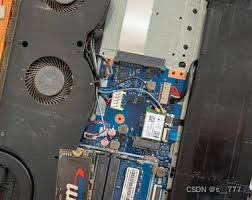
通过Windows内置的性能监视器(perfmon)查看分页错误率,若每分钟超过200次则需考虑扩容。选购内存时需注意DDR代数匹配,安装完成后建议运行MemTest86+进行72小时压力测试。
2. 权限修复流程
使用takeown命令获取系统文件所有权:
takeown /f C:WindowsSystem32*.dll /A
随后执行icacls命令重置ACL:
icacls C:WindowsSystem32*.dll /reset /T /C
3. 驱动兼容性解决方案
在设备管理器中导出问题设备硬件ID,通过PCI数据库查询原始厂商信息。安装驱动时优先选择WHQL认证版本,对于老旧设备可尝试兼容模式安装。
4. 存储设备维护
执行chkdsk /r命令进行物理扇区扫描,配合CrystalDiskInfo查看SMART参数。当重新分配扇区计数(Reallocated Sector Count)超过阈值时,应立即备份数据并更换存储设备。
三、系统健康维护体系
建立长效防护机制可降低75%的系统错误发生率:
1. 更新管理策略:配置WSUS服务器实现补丁分级部署,关键更新在测试环境验证72小时后推送生产环境。
2. 硬件监控方案:部署HWMonitor实时监测元器件温度,当CPU核心温度超过TjMAX值85%时自动触发降频保护。
3. 备份恢复体系:采用VSS卷影复制技术,每天自动创建系统还原点。重要数据实施3-2-1备份原则,确保业务连续性。
系统稳定性维护是持续优化的过程,建议每季度进行全盘健康检查。当遭遇复杂系统错误时,及时获取系统内存转储文件(MEMORY.DMP)可为专业技术支持提供关键诊断依据。掌握这些核心应对策略,用户可从容化解各类系统危机,保障数字资产安全。