在现代办公与教学环境中,微软PowerPoint(简称PPT)已成为举办演示和制作报告的核心工具。合理地整合音频元素,能大大增强演示的互动性和吸引力。该如何设置音频在PPT中的自动播放功能呢?小编将详尽介绍操作步骤,助您提升幻灯片的专业表现力。
一、准备所需音频文件
应选取一个合适的音频文件,常用格式有MP3和WAV等,确保文件音质清晰、无杂音。建议将此音频文件存放在与PPT相同的文件夹下,以避免路径变动导致播放失败的问题。这样可以保证在后续插入和播放时的顺利进行。
二、插入音频到幻灯片
1. 打开目标PPT文件,定位到需要添加音频的幻灯片页面。
2. 点击“插入”菜单以开启插入功能区。
3. 在“插入”列表中找到“音频”按钮,点击后选择“来自文件...”。
4. 浏览文件目录,选中已准备好的音频文件,双击即可完成插入操作。插入后,会显示一个音频图标,用于后续设置和控制。
三、设置音频自动启动
1. 选中幻灯片中的音频图标,激活“音频工具”菜单栏上的“播放”标签。
2. 在“播放”选项中找到“开始”设定,将其下拉菜单调整为“自动”。
3. 这样,进入幻灯片时,音频便会自动播放,无需手动操作。
四、启用循环播放(可选)
若希望音频在幻灯片播放过程中反复循环,可以按照以下步骤设置:
1. 在“音频工具”的“播放”界面中,勾选“循环播放,直到停止”。
2. 这样设置后,切换到该幻灯片时,音频会不断重复播放,直到用户手动跳转到下一张幻灯片。
五、隐藏音频图标(可选)
如果希望在放映过程中,音频控制图标不显示,可以进行如下调整:
1. 在“播放”选项中,勾选“在幻灯片放映期间隐藏音频图标”。
这意味着在演示时,音乐会持续播放,但不会出现音频图标,保持页面整洁。
六、预览与保存最终设置
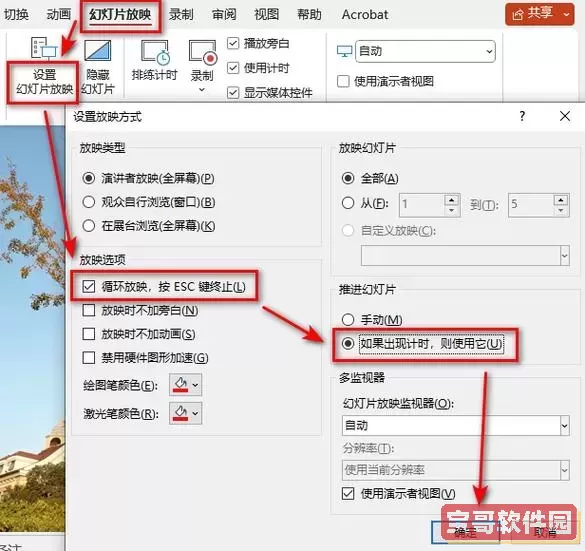
设置完毕后,建议多次进行播放测试,确认音频是否能够按预期自动启动,并且循环和隐藏效果正常。可以通过“幻灯片放映”模式对各项功能进行检验。测试无误后,务必保存您的PPT文件,使用快捷键“Ctrl + S”或点击左上角的“保存”按钮,以确保所有设置得到保留,避免信息丢失。
总结:通过以上步骤,您可以轻松实现PPT中音频的自动播放效果。合理运用音频,不仅可以增强视觉冲击,还能提升整体的专业程度。在未来的演示中,这些技巧将帮助您更好地吸引观众,展现出更高水平的表现力!无论是在教学课件、商务汇报还是其他场合,掌握PPT音频自动播放的技巧,都是提升表达和互动的重要方法之一。