在日常处理各种文件资料时,采用高效且便捷的操作方式能够显著提升工作效率。而对于使用 WinRAR 进行文件压缩与解压的用户而言,合理利用右键菜单的层叠功能不仅能优化操作体验,还能节省不少时间。
一、层叠右键菜单带来的实用优势

通过设置层叠式右键菜单,可以让 WinRAR 的操作选项变得更加井然有序,避免菜单项堆积繁杂难找。这样在执行解压、压缩、加密等多项任务时,用户能迅速定位到所需功能,极大地提升工作效率与操作流畅度。
一、实现层叠菜单的具体步骤第一步,确保你的电脑已正确安装了 WinRAR 软件。之后,前往 WinRAR 的安装目录,通常默认位于系统盘的“Program Files”文件夹下的“WinRAR”文件夹内。进入该目录后,找到名为 winrar.reg 的注册表文件,双击运行。系统会弹出确认提示,按提示操作即可。这一过程将修改系统注册表信息,从而启用菜单的层叠效果,完成后菜单显示会变得更加整齐有序。
三、体验层叠菜单带来的便利性完成设置后,在右键点击任意文件或文件夹时,胜利触发的 WinRAR 菜单将变得结构清晰,各操作项按层次分类,例如“解压到当前位置”、“解压到指定位置”、“添加到压缩文件”都一目了然。无需再在繁杂的菜单中苦苦寻找所需功能,使得整体操作过程更加顺畅自然。无论是处理大量工作文件,还是管理个人资料,都能帮助你更高效地完成任务。
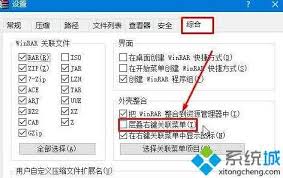
通过这一简单的设置,将 WinRAR 的右键菜单优化为层叠结构,不仅能提升文件管理的便捷性,也能改善整体使用体验。如果你还在为菜单繁杂而感到烦恼,不妨尝试此方法,相信它会带给你全新的操作感受,让文件管理变得轻松高效。快动手试试看,让文件处理变得更加简便快捷!