当您需要将联想电脑中的精彩影片、重要文档或游戏画面投射到更大屏幕时,是否曾因操作复杂而放弃?小编由资深数码工程师深度解析三种经过验证的投屏方案,助您轻松突破设备限制。
一、无线显示技术解决方案
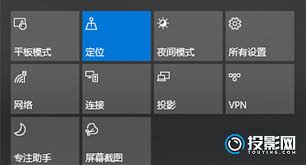
1. 确认设备支持Wi-Fi Direct协议后,长按显示设备遥控器的信号源切换键
2. 在联想键盘同时按下Windows徽标键+P组合键
3. 在投影模式界面选择"无线显示器"选项
4. 系统自动扫描范围内设备时,确保显示设备处于配对状态
5. 建立连接后可通过分屏功能实现主副屏协作办公
二、有线连接专业方案
1. 采用HDMI 2.1规格线缆可支持8K/60Hz传输
2. 接口连接时注意防呆设计方向,避免物理损伤
3. 系统识别外接设备后,按需设置音频输出通道
4. 扩展模式下建议将主屏幕设为操作区,副屏作为展示区
5. 游戏场景建议开启"游戏模式"降低输入延迟
三、Miracast跨平台方案
1. 检查设备是否获得Miracast认证标识
2. 在系统设置的"投影到此电脑"启用发现权限
3. 建议关闭其他蓝牙设备避免信号干扰
4. 连接成功后可通过触控屏实现反向控制
5. 企业会议场景建议配合数字白板软件使用
这三种方案各有其适用场景:商务汇报推荐有线连接确保稳定性,家庭影音首选无线方案操作便捷,跨平台协作则适合采用Miracast技术。您是否发现某些功能键的组合使用能提升操作效率?不同显示设备的分辨率适配又有哪些注意事项?这些细节处理正是专业用户与普通用户的本质区别。