在数字影像的广阔世界中,honeyview凭借卓越的性能和丰富的功能赢得了众多用户的青睐。而其中的图像编辑器无疑是其核心亮点之一,它能够帮助你轻松实现多种精彩的图片处理与润色。如何对honeyview的图像编辑器进行合理配置呢?以下将为你详细讲解具体步骤。
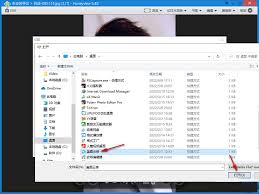
一、启动图像编辑器
当你在honeyview中打开某一图片后,界面上会出现“编辑”按钮。点击此按钮,即可迅速进入图像编辑界面。在这里你可以找到多种实用的修图工具,等待你的探索与应用。
二、基础编辑参数调整
1. 裁剪:若想调整图片尺寸或突出主题,裁剪功能尤为重要。通过拖动裁剪框,精准选取需要保留的区域,使画面更具清晰感和重点突出。
2. 旋转:支持水平、垂直旋转以及细微角度调节,方便根据图片原始状态或创作需求,调整出最佳的视觉效果。
3. 翻转:支持水平或垂直翻转操作,瞬间赋予图片新颖的视觉表现,增强创意表达的多样性。
三、色彩调整与特效应用
1. 明暗/对比:调整亮度以使画面更明亮或暗淡,增加对比度以增强层次感,使整体效果更丰富、更有表现力。
2. 饱和度:提升饱和度可使色彩更为鲜艳,降低则营造柔和雅致的色调,满足不同风格的审美诉求。
3. 特效滤镜:诸如复古、模糊、锐化等多种特效任意尝试,为图片注入独特风格,使作品更具个性和艺术感染力。
四、细节优化技巧
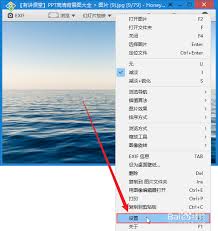
1. 修复工具:快速去除图片中的瑕疵、划痕等缺陷,让画面恢复完美无瑕的状态。
2. 涂抹工具:对特定区域进行模糊或涂抹处理,创造出具有艺术感的特殊效果,提高图片的表现力。
五、保存与导出
所有编辑完成后,点击“保存”按钮,选择适合的文件格式及存储路径,即可将经过精心润色的图片存档,便于后续使用或分享。
honeyview的图像编辑器操作简便且富有趣味,无论是专业图像工作者还是普通用户,都能在这里少许发挥创意,让每一幅作品焕发新生。快来体验吧,用honeyview的强大编辑功能开启你的创意摄影之旅!