在现代生活中,计算机已成为我们工作和学习中的核心工具。偶尔会遇到应用程序频繁出现故障的情况,这不仅降低效率,还令人感到困扰。小编将详细介绍常见的电脑软件错误类型及其应对策略,帮助您提升使用体验。
一、常见的软件故障类别
在操作电脑时,您可能会遇到以下几种典型的问题:
程序崩溃:某个软件突然关闭,伴随错误提示,严重时可能导致数据丢失。
无响应状态:软件运行中卡顿,无法进行任何操作。
启动失败:打开应用时提示错误,无法正常启动程序。
更新失败:在尝试升级软件或更新过程中出现故障。
二、应对常见问题的实用措施
以下方法可以帮助您应对这些常见的应用故障:
1. 确认系统与软件版本更新
保持操作系统以及相关软件处于最新状态非常重要。系统升级不仅修复已知漏洞,还能增强性能。具体步骤如下:
进入“设置”菜单。
选择“更新与安全”。
点击“检查更新”按钮,等待系统扫描并安装所有可用补丁和升级包。
2. 重启相关程序或整个电脑
有时候,简单地关闭再重新启动程序,或者重新启动电脑,就能解决临时性故障。如果软件持续无响应,尝试完成此步骤通常有效。
3. 清理临时文件以优化性能
系统临时文件的积累可能影响运行速度,从而引发错误。可借助系统自带的磁盘清理工具:
在搜索栏输入“磁盘清理”并打开相应工具。
选择要清理的驱动器(一般为C盘)。
确认要删除的临时文件类型,点击“确定”开始清理。
4. 卸载后重装问题软件
当特定程序反复出错时,卸载重装或许是最有效的办法。操作流程如下:
进入“控制面板”。
点击“程序和功能”。
找到对应的软件,右键选择“卸载”。
通过官网下载最新版安装包,重新进行安装。
5. 检查驱动程序是否正确
部分应用依赖特定硬件驱动,若驱动有问题也会导致错误。建议检查并更新驱动:
右键我的电脑,选择“管理”。
找到“设备管理器”,点击进入。
定位相关设备,右键选择“更新驱动程序”。
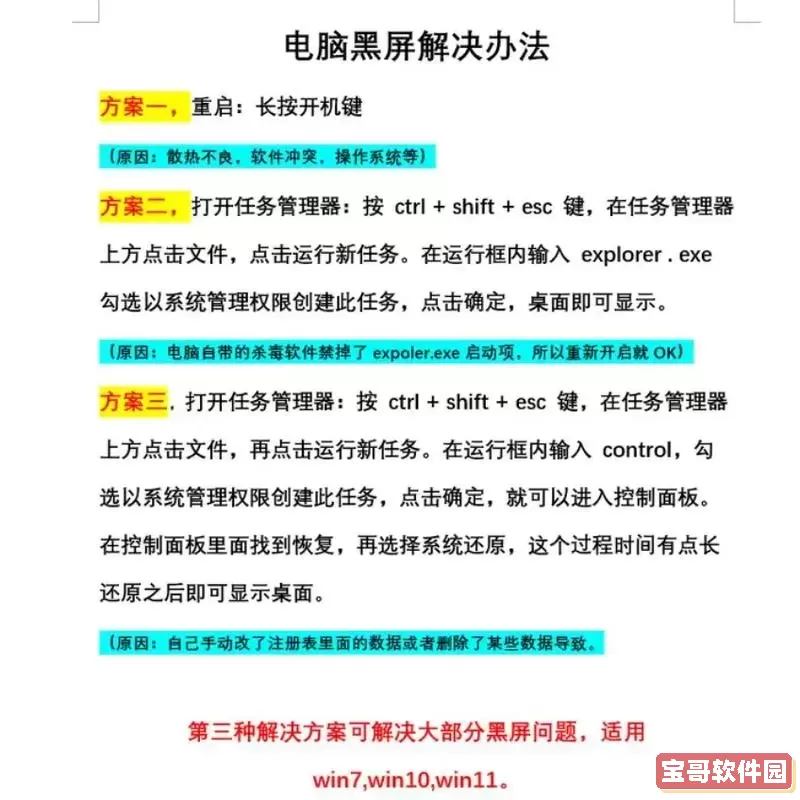
6. 利用系统还原功能恢复先前状态
若软件问题是在某次系统更新或新程序安装后出现,可尝试系统还原:
搜索“创建还原点”,进入相应界面。
点击“系统还原”,选择适合的还原点,然后按照提示操作即可。
三、防止错误再次发生的有效措施
除了应对已有问题外,提前预防更为重要。建议采取以下措施:
保证操作系统及全部应用保持最新状态。
定期备份重要数据,降低数据丢失的风险。
关注电脑的温度和运行状况,避免过热引发故障。
利用杀毒软件定期检测,确保系统安全稳定。
软件故障虽常见,但只要采取科学的方法应对,就能高效排查并预防。希望这篇指南能为您提供实用帮助,让您更顺畅地使用电脑,提高工作和学习的效率。