在日常办公和文档编辑任务中,Microsoft Word凭借其强大的排版和编辑能力而被广泛采用。尤其是在需要处理大量文本内容时,选择操作的效率直接关系到整体工作效率。虽然Word提供了多种选择文本的手段,但掌握反向选择的技巧尤为关键。本篇文章将详细介绍如何利用快捷键实现Word中的反向选择,助您提升文档处理的便捷性与速度。
一、什么是反向选择?
所谓反向选择,是指在现有选区之外,快速选中未被覆盖的文本部分。这一操作方式在Word中主要用于调整或修改已选定区域之外的内容。通过反向选择,用户可以更高效地定位和操作不在当前选区内的文本,从而简化复杂编辑流程。
二、Word中反向选择的快捷键操作
在Microsoft Word中,进行反向选择的快捷键相对简洁明了。一般的操作流程如下:先用“Ctrl + Shift + 方向键”定义一个初始范围,然后通过特定组合键实现反向扩展或排除未被选中的区域,常用的包括:
1. 选择目标文本区域:可以用鼠标点击拖动,或者按住“Shift”键配合方向键进行选择。确保已标出你想要排除的内容或区域。
2. 执行反向选择:随后,激活反向选择操作,一般使用“Ctrl + Shift + 上箭头”或“Ctrl + Shift + 下箭头”来快速扩展或缩小选择范围,具体取决于目标文本的位置和需求。这种方式可以迅速排除已选区域之外的内容,达到反向操作的效果。
这种快捷操作大大简化了反向筛选流程,提高了文本编辑的灵活度与效率。
三、反向选择的典型应用场景
在实际工作中,反向选择的快捷键具有广泛的应用价值,常见的场景包括:
1. 精准编辑:在需要对某些段落或内容进行修改时,可以先选择不需要修改的部分,再利用反向选择快速定位需要处理的内容。
2. 批量格式调整:当你需对某些不需要变更格式的内容保持原状,而其他部分需要调整时,反向选择能帮助快速锁定目标区域,提高操作效率。
3. 内容删除:若误操作选择了过多文本,利用反向选择可以方便地排除无关部分,只保留需要删除或后续处理的内容,从而简化文本清理步骤。
四、提升反向选择效率的小技巧
尽管反向选择的快捷键操作相对简单,但若想达到事半功倍的效果,还可以借助以下技巧:
1. 多用键盘操作:尽可能减少鼠标依赖,充分利用快捷键完成选区切换,不仅节省时间,还能增强操作的连贯性。
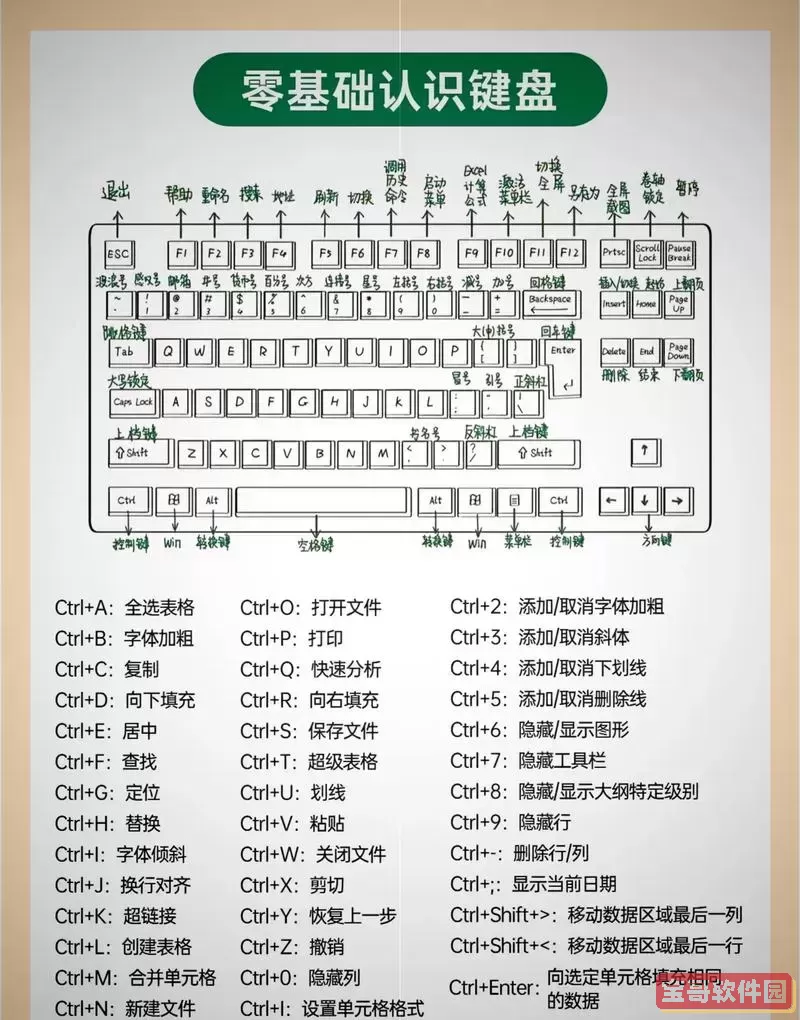
2. 熟悉选择工具:利用Word内部提供的高级选择功能,帮助新手更快捷地理解反向选择的具体操作流程。
3. 持续练习:不断练习相关操作,熟悉快捷键的应用场景,使操作更加流畅有效提升工作效率。
Word中的反向选择功能是提升文本编辑效率的重要技巧之一。通过掌握快捷键操作,用户可以迅速排除不需要的区域,节省大量的时间和精力。希望小编所分享的方法和技巧能够帮助您在日常办公中游刃有余,实现更加专业、高效的文档处理。
无论是在撰写报告、整理资料还是进行其他格式调整,熟练掌握反向选择,都将成为您提升工作效率的得力助手。持续练习这些技巧,将使您在Word软件的使用中更加得心应手,充分发挥其强大的文本处理能力。