Typora作为一款备受推崇的Markdown文本编辑器,以其界面简洁、操作便捷和功能强大而闻名,极大地提升了用户撰写文章、做笔记的效率。如何在不同系统上顺利安装Typora呢?以下内容将从多个方面为您详尽解析。
一、操作系统兼容性要求
在开始安装之前,首先应确认您的计算机系统符合最低运行标准。Typora支持Windows、macOS以及Linux等主要平台,一般现代版本的操作系统都可以兼容使用。确保环境符合要求后,即可进行下一步安装操作。
二、下载官方安装包
1. 官方途径:打开您的浏览器,访问Typora的官方网站。在主页上,您可以快速找到适配您操作系统的下载链接。点击对应的按钮,系统会自动下载对应的安装程序。2. 下载注意事项:建议只通过官网渠道获取安装文件,以确保下载的软件正版、安全,避免因非官方来源带来的潜在安全风险,如恶意软件或盗版程序。三、安装流程具体步骤
1. Windows系统:
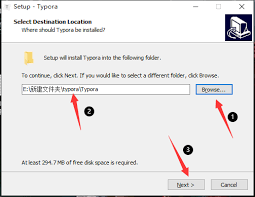
- 定位刚下载的typora安装包(通常是.exe格式),双击运行,启动安装向导窗口。
- 按照提示逐步点击“下一步”,可以选择安装路径,但建议保持默认,以确保后续使用无障碍。
- 阅读并同意软件许可协议,点击“安装”即可启动安装过程,等待自动完成。
- 安装完成后,点击“完成”按钮,退出安装向导。
2. macOS系统:
- 下载的typora安装包为.dmg文件,双击打开后,会看到typora应用的图标。
- 将应用图标拖拽到“应用程序”文件夹中,系统会自动完成安装。
3. Linux系统:
- Linux用户通常可以通过包管理器实现安装,例如在Ubuntu中打开终端,输入特定的安装命令(可在Typora官网查找最新指令),然后按照提示操作即可。
四、启动和基本设置
安装完成后,在Windows的“开始菜单”或macOS的“应用程序”文件夹中找到Typora图标,单击即可启动。在首次运行时,可能会出现引导设置界面,你可以根据个人偏好调整主题、字体等基础参数。完成配置后,你就可以畅快体验Typora带来的高效编辑乐趣了。
按上述流程操作即可轻松完成Typora的安装,开启一段愉快的文本创作旅程,使你的文字表达更加流畅、精彩纷呈。