在使用Classin进行学习或办公时,有时候需要关闭护眼模式。下面将为大家详细讲解关闭护眼模式的具体操作流程。
启动Classin应用程序,并确保已成功登录账户,进入主界面。
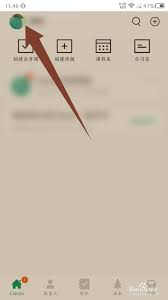
在Classin主界面右上角找到个人头像图标并点击,点击后会弹出设置菜单页面。
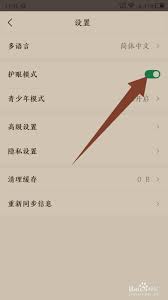
在设置页面中,向下滑动屏幕,找到明显标示的“护眼模式”选项。
进入“护眼模式”设置后,可以看到当前状态显示为开启或关闭。若状态为开启,只需点击开关将其切换为关闭即可。
关闭护眼模式后,屏幕显示效果将恢复到默认状态。此时你可根据个人视觉习惯,调整屏幕亮度、对比度等参数,以实现最佳观看体验。
如果关闭护眼模式后觉得屏幕光线过强或不足,可以重新进入设置中的显示选项,通过调节亮度滑块,调整到适合自己的亮度水平。
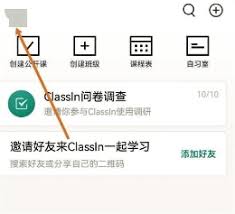
需要提醒的是,不同版本的Classin在界面布局或操作细节上可能存在差异,但关闭护眼模式的总体步骤相似。如遇操作疑问,也可以参考官方帮助文档或联系在线客服,获得更准确的指导。按照以上步骤操作,就能轻松关闭Classin护眼模式,满足各种使用场景的需求。