在使用功能全面的WPS办公软件时,筛选功能无疑为处理大量数据提供了极大的便利。通过简单的设置,可以快速从海量信息中筛选出符合特定条件的内容,从而提升工作效率。然而,在享受筛选带来的便捷时,我们可能会遇到这样的问题:如何在完成筛选后,将数据恢复到初始状态?不要担心,WPS为我们提供了简便的操作步骤。下面将详细介绍wps筛选后恢复数据的步骤,确保在处理数据时既能高效筛选,又能随时恢复原状。

wps筛选后恢复步骤一览
第一步:打开电脑版WPS表格;
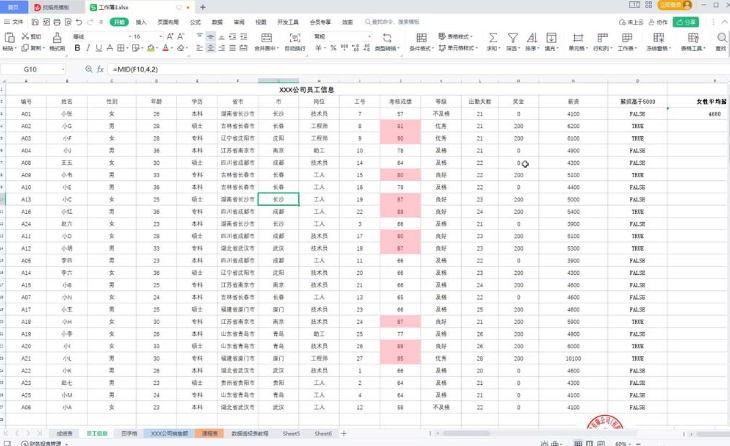
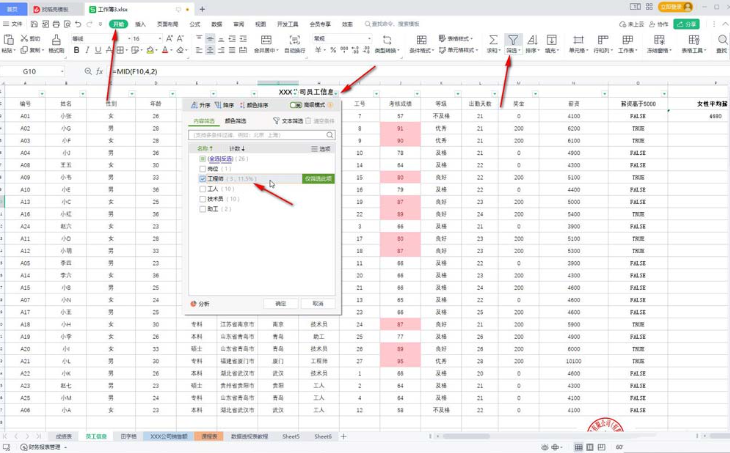
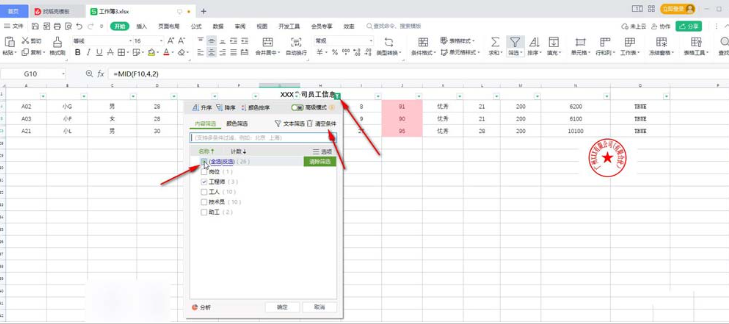
第二步:在“开始”或“数据”选项卡中点击“筛选”按钮,调出表头筛选箭头,点击下拉箭头后,取消勾选“全选”前的√,只勾选需要的数据并确定;
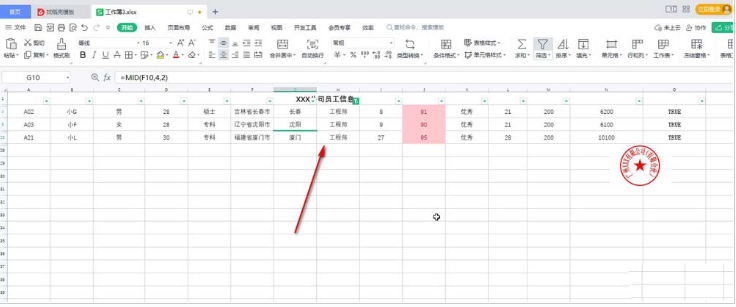
第三步:可以看到筛选结果;
第四步:方法1.再次点击筛选下拉箭头,勾选“全选”,或将鼠标悬停在“全选”栏后点击“清除筛选”,或点击上方“清空条件”并确定,即可恢复所有数据;
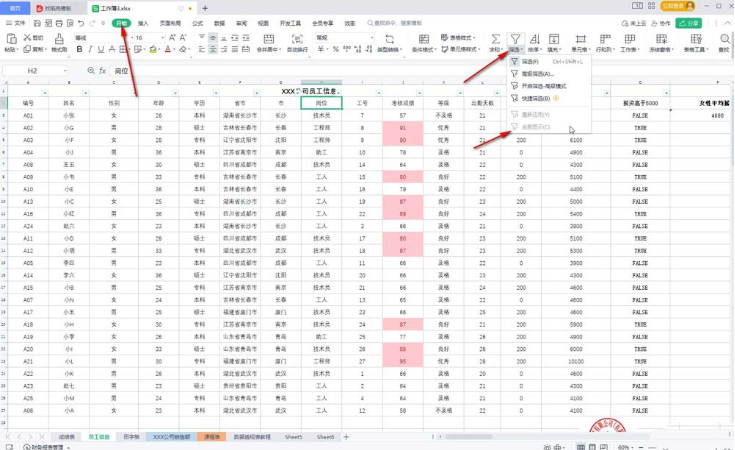
第五步:方法2.也可以在“开始”选项卡中的“筛选”按钮处下拉箭头后选择“全部显示”。
以上就是在WPS中筛选条件下恢复原排序的方法。更多软件教程请访问演骏手游网软件教程频道!