作为一款广泛应用的团队协作平台,掌握如何在微软Teams中展示个人信息对于用户来说至关重要。以下将详细讲解在微软Teams中查看和管理个人资料的具体步骤与方法。
一、进入个人资料界面
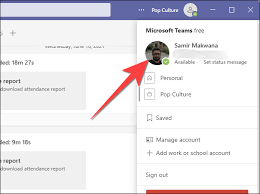
若要查看自己的详细资料,首要任务是打开相关窗口。在微软Teams界面左上角,点击代表个人头像的小图标。随后会弹出一个侧边栏,里面包含了多个与个人资料相关的选项,供你选择查看或编辑信息。
二、基础信息显示区域
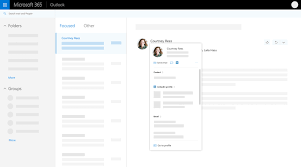
进入个人档案页面之后,首先呈现的是基础信息版块。此处会显示你的姓名、职位、所属部门等内容。这些数据通常事先已在系统中设置好。如需修改,可点击相应信息旁的编辑按钮,进行更改。例如如果你的职位有所变动,只需在编辑框中调整后保存,最新信息会立即更新到界面上。
三、联系方式信息展示
个人资料中还会列出你的联络方式,包括常用的电子邮件地址,这是团队成员沟通的重要渠道之一。若已在系统中记录,还会显示你的手机号。确保这些联系方式的准确性,有助于团队成员在需要时快速联系到你。
四、头像设置与更换
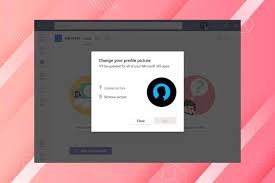
个人头像是个人资料的重要视觉标识。你可以点击当前显示的头像,选择上传一张新图片作为头像,亦或使用Teams提供的预设头像选项。一张清晰、贴切的头像不仅方便识别,还能提升整体的专业形象。
五、隐私权限配置
在个人资料页面内,还有隐私权限的设置区域。用户可以根据个人偏好,选择允许谁访问你的详细信息。比如可以设置为仅团队成员可见,或特定用户组方能浏览。这对于保护个人隐私尤为重要,尤其是在团队规模较大的情况下。
六、通知偏好关联设置
个人资料页面还与通知配置相结合。在这里你可以查看并调整关于微软Teams的通知偏好。例如选择接收何种类型的通知,及其通知的呈现方式(如声音提示、震动或弹窗)。合理的通知设置,既可以确保你不错过重要消息,又不被大量无关信息打扰。
通过以上介绍,用户可以更全面地理解微软Teams中个人资料的显示方式,并且有效管理自己的信息,从而提升团队合作效率和沟通质量。