在Photoshop中创建文字倾斜动画,能够有效增强设计作品的视觉冲击力。以下将详细介绍具体的操作步骤与技巧。
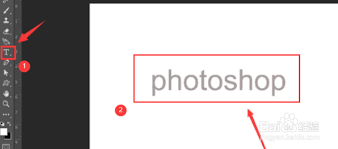
启动Photoshop软件,建立一个新的项目文件。选择“文字工具”,在画布上输入需要制作动画的文字内容,然后根据个人偏好调整字体、字号、色彩等样式参数,以达到理想的视觉效果。
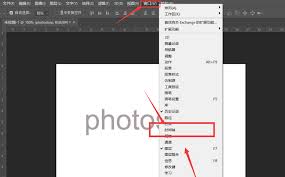
将当前文字图层复制多份,生成多个文字副本。这一步的作用是为了模拟不同时间点下文字的倾斜状态,从而实现动画的渐变效果。
随后,选中第一个文字图层,依次在菜单栏中点击“编辑” - “变换” - “斜切”,并通过拖动控制点,调整文字的倾斜角度。此时应细心观察,确保文字的透视效果自然流畅。
选中第二个文字副本,重复斜切操作,将文字倾斜到与第一个不同的角度。这一过程不断变化每个图层的倾斜角度,从而展示动画的逐步过渡。依次对剩余的文字副本进行类似处理,彼此差异化角度设置。
在时间轴上设置关键帧。将时间指针移动到起始位置,将第一个图层的不透明度设为100%,标志着动画的开始。将指针移动到中间某个时间点,将第二个图层的不透明度也调至100%,同时将第一个图层的不透明度调整为0%。如此反复,为每个图层在不同时间点编排不透明度变化,从而形成文字倾斜的渐变动态效果。
点击时间轴中的播放按钮预览动画效果。若觉得还不满意,可返回调整文字的倾斜角度或关键帧之间的时间间隔,直到达到理想的视觉表现。完成后,选择“文件” - “存储为”,导出适合的动画格式,如GIF格式,即可保存并应用这个精彩的文字动画效果。通过以上流程,便能轻松用ps制作出专业且富有创意的文字倾斜动画啦!