在利用AI进行设计时,为确保打印输出具有出色的清晰度和细节表现,合理设置高分辨率是必不可少的。以下是一些关键步骤与实用技巧,助你轻松实现理想的打印效果。
图像的分辨率要求
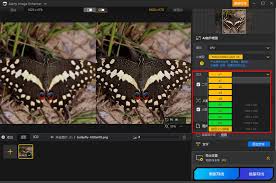
应保证导入到AI中的图片具有足够的像素密度,建议用于打印的图片分辨率至少达到300dpi以上。可以通过Photoshop等图像处理软件查看或调整图片的DPI值。若图像的分辨率过低,印刷成品容易出现模糊或失真的问题。
AI文档参数配置
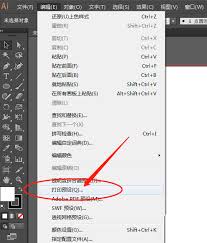
打开AI文件后,点击“文件”菜单选择“文档设置”,在弹出窗口中检查“出血”和“辅助线”区域的设置。出血边界设为1/8英寸(约3毫米),这样能确保印刷时内容能充分延伸至纸张边缘,避免出现留白空白的问题。
画板尺寸调整
根据实际的印刷需求合理设定画板大小,确保其匹配最终打印尺寸。可以使用“画板工具”对画板进行尺寸和位置的微调。要注意在“文档设置”中将“新建文档预设分辨率”调整为合适的值,推荐保持在300dpi,以确保图像细节的丰富和清晰。
导出输出设置
设计完成后,准备导出时,选择“文件”>“导出”>“导出为”。在导出界面中,选定适宜的文件格式,比如PDF。在PDF导出设置中,确保“分辨率”参数设为高值,通常为300dpi,同时要检查色彩模式(建议采用CMYK)、出血范围等参数,确保与之前的设置一致,从而获得最佳打印效果。
字体的处理技巧
为确保打印效果达到最佳,建议优先选用系统自带的标准字体,避免使用特殊字体或依赖字体嵌入,因为在不同设备或打印机上可能出现字体显示不准确的问题。如确需使用特殊字体,可将其转换为路径(轮廓),以确保在成品中字体效果的统一和无误。
通过以上细节的精心调节与完善设置,便能在AI中实现高分辨率的打印输出,让作品在实体印刷时呈现出细腻、清晰的视觉冲击。无论是海报、宣传单还是名片,皆能以令人满意的品质呈现出设计的专业水准和完美细节。