Visual Studio作为一款功能强大的集成开发环境,灵活掌握其快捷键将大幅提升您的编码效率。
代码编辑相关快捷键
- 复制与粘贴:按下Ctrl+C快速复制选中的内容,而Ctrl+V则可以瞬间粘贴到目标位置,极大缩短操作时间。
- 撤销与重做:利用Ctrl+Z实现即时撤销上一次操作,而Ctrl+Y可以快速恢复被撤销的内容,方便纠错与调整。
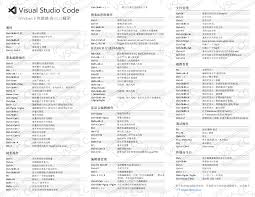
- 查找与替换:按Ctrl+F可以迅速定位需要修改的内容,而Ctrl+H则帮助您进行批量替换,提高代码维护效率。
- 代码折叠与展开:通过按Ctrl+M,紧接着再按一次Ctrl+M即可折叠所有代码块;使用Ctrl+M后再按Ctrl+L则可以展开全部代码,使结构一目了然。
调试相关快捷键
- 开始调试:直接按F5,快速启动调试会话,检验程序运行效果。
- 单步调试:按F11逐句执行代码,深入函数内部进行详细排查;而F10则可逐行执行,但不会进入函数体。
- 退出调试:Shift+F11,可从当前调试的函数中跳出回到上一层调用处。
- 暂停调试:Ctrl+Break可以随时中断调试,实时观察程序状态和变量变化。
导航相关快捷操作
- 跳转到定义:用F12迅速定位到某个函数或变量的定义处,便于理解和修改代码。
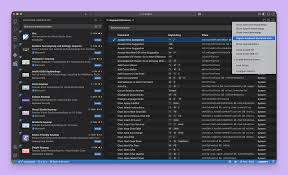
- 返回之前的位置:利用Alt+左箭头,快速回到前一次浏览的代码段,提升代码阅读效率。
- 文件快速定位:通过Ctrl+Shift+F实现路径搜索,迅速找到项目中的特定文件,便于跨文件调试和查看。
其他常用快捷键
- 新建项目:按Ctrl+Shift+N,可以快速创建一个全新的项目框架,节省启动时间。
- 创建新文件:使用Ctrl+N立刻生成一个空白代码文件,便于快速开始编写内容。
- 保存修改:按Ctrl+S可实时保存当前代码,避免数据丢失。
- 全选内容:利用Ctrl+A可以一键选中整个文件内容,方便批量操作或复制粘贴。
熟练掌握这些Visual Studio快捷操作,不仅能够提升编码速度,还能使开发流程变得更加流畅和高效。减少频繁的鼠标点击,让你专注于逻辑构思与实现。无论是编程新手还是经验丰富的开发者,都值得花点时间去记忆和实践这些快捷键,以不断优化你的开发体验和工作表现。