在日常的工作和生活场景中,我们经常需要频繁访问特定的文件夹。将这些文件夹映射为磁盘驱动器能够极大地简化访问路径,提高操作效率。以下是详细的步骤指导,帮你轻松实现文件夹到磁盘的映射转换。
前期准备
首先确认目标文件夹所在的计算机或服务器已启用共享功能,并且你具有访问该共享资源的权限。需要掌握共享文件夹的完整路径信息。
操作步骤
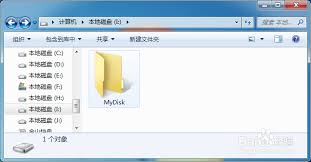
1. 启动“此电脑”:在桌面或开始菜单中找到“此电脑”图标后双击打开它。
2. 进入“映射网络驱动器”界面:在“此电脑”窗口的工具栏或菜单中选择“映射网络驱动器”。
3. 分配驱动器字母:在弹出的“映射网络驱动器”对话框中,从下拉菜单中选择一个未被使用的驱动器编号,例如“z:”。
4. 输入网络路径:在“文件夹”输入框中填写共享文件夹的完整路径,格式一般为“⁄⁄服务器名称⁄共享文件夹名”,例如“⁄⁄192.168.1.100⁄shared_folder”。
5. 设置登录选项:勾选“在登录时重新连接”,确保每次开机都能自动挂载该共享。如果需要以特定账户登录,可以点击“使用其他凭据”,输入用户名和密码信息。
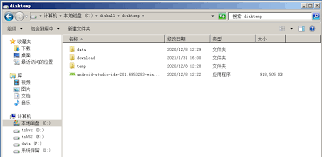
6. 完成映射:确认设置后,点击“完成”。系统会自动创建对应的网络驱动器,你可以在“此电脑”中看到新加入的磁盘映射,就像本地硬盘一样直观便捷。
使用与管理
映射成功后,可以直接在资源管理器中双击对应的驱动器号打开映射的文件夹,操作如同使用普通本地磁盘一样简便。若需要断开连接,只需右键点击驱动器图标,选择“断开网络驱动器”即可。而如果共享路径发生变化,可以通过右键点击驱动器,选择“更改驱动器号和路径”,输入新的路径信息进行调整。这种方法不仅方便快捷,还能帮助我们高效掌控常用文件的访问,显著提升办公和学习的便利性。建议按照以上步骤尝试操作,体验将文件夹映射为磁盘的强大优势。