虽然在日常文档编辑中,横向选取内容较为常用,但在一些特定场景下,垂直方向的内容选择同样关键。例如:需要对多列数据统一格式或提取某几列的关键信息时,快速竖向选择便显得尤为重要。小编将详细介绍几种高效实现Word中竖向内容选择的方法,助你提升操作效率。
技巧一:利用鼠标沿列拖动
此方法直观易懂。将光标定位于目标区域的起始位置,按住鼠标左键并沿垂直方向缓慢向下拖动,直到覆盖所需全部内容。虽然操作简便,但在处理长篇文档或精准选择特定列时,可能略显繁琐,不够灵活。
技巧二:借助快捷键组合
1. Ctrl + Shift + 方向键:这是快速竖向选中的常用组合。先将光标放在起始点,按住Ctrl和Shift键不放,再按向上或向下的箭头,逐行选中内容。操作快捷省时,适合大量数据的竖向筛选。
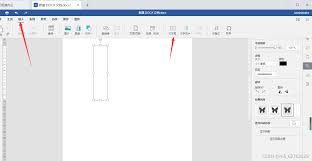
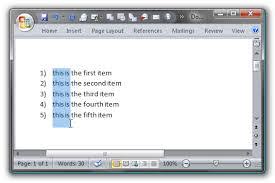
2. 按住Alt键,结合鼠标垂直拖动:在按住Alt的用鼠标左键沿垂直方向拖动,即可实现内容的竖向选中。在拖动过程中,会出现一条虚线框,松开后,虚线范围内的文本即被成功选中,操作简便且直观。
利用表格工具进行选择
当待选内容已排布在表格中时,借助Word的表格操作更为高效。将光标移动到表格中,点击左上角的“选择表格”按钮,整个表格便会被选中。随后,只需用方向键或鼠标拖动,便可快速选中表格中的指定列,从而实现竖向内容的高效提取和编辑。
实现快速定位
总结:掌握这些在Word中实现竖向快速选择的技巧,无疑能大幅度提高文档处理效率。不论是数据整理、信息提取还是格式调整,这些方法都能让你得心应手。在下一次遇到需要竖向选择内容的任务时,不妨试试这些技巧,必定会带来更加便捷的体验。立即在你的Word文档中实践起来,让文档编辑变得更加轻松、迅速!