当我们需要在数字文档中呈现精准画面时,截图分辨率的选择往往成为影响视觉效果的关键因素。作为备受推崇的屏幕捕捉工具,Snipaste内置的智能分辨率调节系统能帮助用户在不同应用场景中获取最佳图像质量。小编将深入解析该工具的分辨率设定体系,助您掌握专业级的图像输出技巧。
一、界面导航与参数定位
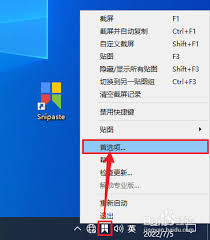
启动软件后,在操作界面右上方定位齿轮状配置图标。进入参数配置中心后,需着重关注"图像"模块下的"调整尺寸"子菜单。此区域集成了分辨率设定的核心控制单元。
二、数值输入与比例调控
在像素维度输入栏,可精确设定宽高数值组合。例如输入192×108可获得全高清画质输出。同步提供的等比缩放滑杆,允许通过视觉化操作实现分辨率微调,特别适合需要保持图像比例的调整需求。
三、场景适配方案选择
针对不同输出媒介的特性,建议采用差异化配置策略:
1. 网络传播场景:采用72dpi标准配置,在保证清晰度的同时优化文件体积
2. 印刷输出需求:建议提升至300dpi专业级分辨率,确保打印成品的细腻度
3. 移动端适配:可选择预设的108×234等主流手机屏幕规格
四、智能预设与快捷调用
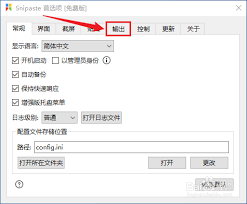
软件预置的常用分辨率方案库包含12种标准配置,涵盖从社交媒体配图到4K超清演示等多样化需求。通过下拉菜单可快速切换不同方案,并支持用户自定义添加个性化配置模板。
五、动态调试与效果预览
建议在参数调整过程中保持实时截图测试,通过不同分辨率下的画质对比,可直观感受像素密度对图像细节的影响规律。特别是在处理文字截图时,适当提高分辨率能显著改善小字号文字的辨识度。
六、存储策略与格式优化
完成分辨率设定后,需同步配置图像存储格式参数。建议将PNG作为高分辨率截图的首选格式,该格式能完整保留图像细节数据。对于需要压缩传输的场景,可选用JPG格式并设置85%以上的质量参数。
通过科学的分辨率管理,用户可精准控制图像文件体积与画质表现的平衡点。掌握这些配置技巧后,无论是制作产品说明文档,还是准备专业级视觉素材,都能游刃有余地输出符合行业标准的图像成果。