当系统自带浏览器无法满足需求时,许多用户会产生这样的困惑:如何安全高效地移除预装软件?小编将以Windows系统为例,深度解析浏览器管理技巧,助您释放宝贵的存储空间。
一、常规卸载操作指南
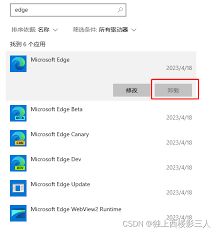
传统卸载方式适合多数用户操作习惯。在开始菜单搜索框输入"控制面板",进入程序管理模块后,按"Microsoft Edge"-"卸载"流程操作。需注意系统版本差异,部分更新版本可能需要在"应用和功能"界面完成卸载。
二、高阶技术解决方案
当常规方法失效时,管理员权限下的PowerShell命令可突破限制。按住Win+X组合键选择终端管理员模式,输入特定脚本指令:
get-appxpackage *microsoft.microsoftedge* | remove-appxpackage
执行过程中若出现权限错误提示,建议检查用户账户控制设置,或尝试在命令前添加提权代码。
三、深度清理操作规范
完成主程序卸载后,系统仍可能保留以下三类残留:
1. 用户配置数据:包括书签、扩展插件等个性化设置
2. 缓存文件:临时存储的网页元素及浏览记录
3. 注册表信息:系统底层记录的软件安装信息
建议采用磁盘清理工具扫描%LocalAppData%目录,同时手动检查Program Files与Windows/SystemApps路径。清理注册表时推荐使用专业工具,避免误删关键系统条目。
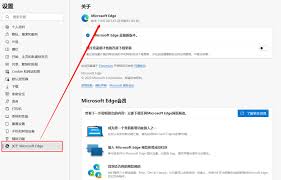
在执行任何系统级操作前,建议创建还原点或完整备份。对于普通用户,可考虑使用第三方清理软件简化流程。彻底移除系统组件可能影响后续功能更新,建议根据实际使用需求谨慎决策。
当您完成所有清理步骤后,不妨思考:系统预装软件是否真的需要完全移除?或许禁用或隐藏相关组件,既能保持系统完整性,又可满足日常使用需求。