是否遇到过这样的尴尬时刻:刚拍完美食准备发朋友圈,手机却卡在加载界面?小编深度拆解小米14 Pro连接WiFi后无法刷新图片的四大症结,从信号检测到硬件排查,手把手教你成为手机故障自检专家。
一、网络信号质量诊断
当屏幕上的加载图标持续转圈时,建议先完成以下三步网络检测:
1. 确认设备是否真实接入网络:进入设置→WLAN查看信号强度标识,建议保持3格以上稳定连接
2. 路由器位置优化技巧:避开金属遮挡物,与设备直线距离建议不超过5米,必要时可搭配信号放大器
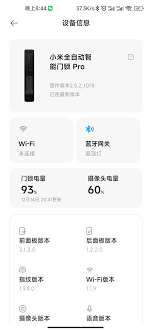
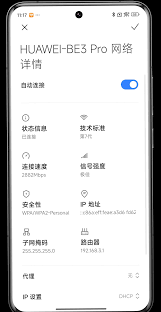
3. 双频段切换测试:优先连接5GHz频段(传输速率可达130Mbps),若遇穿墙信号衰减可切换至2.4GHz频段
二、应用运行环境优化
微信、微博等社交软件出现图片加载异常时,可尝试以下修复方案:
1. 应用商店检查更新:每月至少更新一次核心应用(版本号查看路径:设置→应用管理→应用信息)
2. 深度清理缓存数据:进入手机管家→清理加速,勾选"应用残留"和"临时文件"进行彻底清除
3. 应用权限配置检查:确保"移动数据"和"WLAN"权限处于开启状态(设置路径:应用管理→权限管理)
三、系统级参数配置
针对MIUI系统特有的功能设置,需重点调整以下三项:
1. 关闭智能限速模式:设置→双卡与移动网络→流量节省→关闭相关功能
2. 后台进程管理策略:开发者选项→后台进程限制→建议设置为"标准限制"
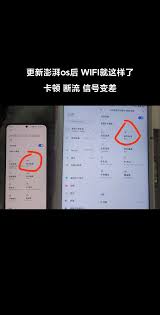
3. DNS服务器切换:长按已连接WiFi→修改网络→IP设置改为静态→DNS1设为114.114.114.114
四、硬件性能检测方案
若经上述操作仍未解决,建议进行以下硬件检测:
1. 屏幕显示测试:打开纯色背景图片,检查是否存在显示异常区域
2. 存储空间诊断:确保剩余空间大于5GB(设置→存储空间查看)
3. 专业设备检测:通过*#*#64663#*#*进入工程模式,运行无线通信测试模块
当您下次再遇图片加载困境时,不妨从网络信号强度开始逐步排查。这些看似简单的操作技巧,往往能让您的旗舰手机重获新生。您是否注意到,日常使用中的哪些习惯会加速缓存堆积?欢迎在评论区分享您的设备维护心得。