视觉呈现是演示文稿的灵魂,恰当运用图片能让幻灯片焕发独特魅力。小编系统梳理幻灯片图片应用全流程,助您打造专业级视觉表达方案。
一、图片导入三大路径解析
1. 本地文件快速导入:通过菜单栏"插入”-"图片”功能,精准定位存储路径。支持批量选择多图导入,系统自动按选择顺序排列,提升素材整理效率。
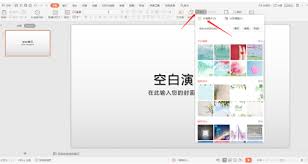
2. 云端资源智能调用:点击"联机图片”开启智能搜索,输入行业关键词即可获取海量版权素材。该功能集成主流图库接口,支持分辨率筛选和色彩模式选择。
3. 主题相册专业创建:在"相册”功能界面可进行多图混排设计,提供12种版式模板选择。支持添加艺术边框、调整图片堆叠层次,实现画廊级展示效果。
二、图片处理进阶技巧
选中图片激活编辑面板,可进行像素级调整。尺寸调节支持锁定宽高比缩放,裁剪工具预设16:9等常用比例。色彩校正模块包含色温、曝光补偿等专业参数,艺术效果库提供28种滤镜选择。
重点区域突出显示:运用"删除背景”工具实现智能抠图,结合"图片透明度”调节打造层次感。动态效果建议采用"平滑缩放”过渡,避免视觉跳跃感。
三、背景设计高阶应用
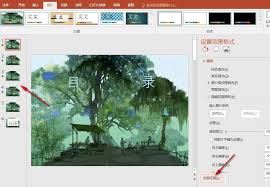
右键菜单选择"设置背景格式”,支持纹理填充与图片叠加。高级选项包含渐变映射、图案平铺等专业功能,透明度调节范围扩展至-100%。"应用到全部”功能可快速统一整套幻灯片的视觉风格。
当图片元素与文字内容形成有机互动时,信息传递效率可提升40%。建议每页重点图片不超过3张,配合留白设计保持视觉呼吸感。定期更新素材库,关注矢量图标等新兴视觉元素的应用。
优秀视觉设计往往隐于无形,真正专业的幻灯片会让观众聚焦内容本身。您准备如何用图片讲述下一个精彩故事?