在日常使用电脑时,常常会遇到需要删除已不再使用的软件,IDM下载器就是其中之一。如果你准备将其卸载,下面的步骤可以帮助你高效完成这一任务。
方案一:借助控制面板进行卸载
1. 按下Windows键+R组合键,打开“运行”对话框窗口。
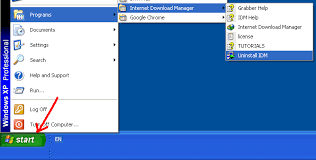
2. 在弹出的文本框中输入“control”,点击“确定”确认,进入控制面板界面。
3. 在控制面板中找到并点击“程序和功能”选项,进入已安装程序列表界面。
4. 在列表中找到“internet download manager”或“IDM下载器”。
5. 选择它后,点击“卸载”按钮。
6. 按照弹出的提示信息完成卸载流程。
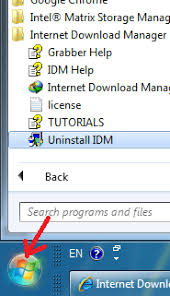
方案二:利用自带卸载程序进行操作
1. 打开IDM软件下载所在的文件夹。默认路径通常为C:Program Files (x86)Internet Download Manager。
2. 在此目录中定位到“unins000.exe”文件。
3. 双击该文件启动卸载程序。
4. 按照向导提示,完成卸载步骤。
后续清理措施
卸载完成后,部分残留文件及注册表项可能依然存在。为了确保系统纯净,可以借助如Revo Uninstaller等第三方卸载工具进行深度扫描和清理,这样可以有效删除所有残留内容,使系统保持干净整洁。
注意事项与建议
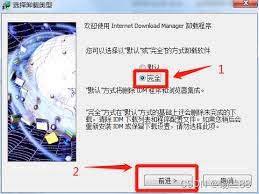
在卸载IDM之前,建议先关闭正在运行的IDM程序,以避免卸载过程中出现问题。如遇卸载失败或残余文件难以删除的情况,可以尝试以管理员身份运行卸载程序,或者在安全模式下执行卸载操作以提高成功率。
根据以上步骤操作,你可以顺利完成IDM的卸载程序,卸载后你的电脑空间将得到释放,系统运行也会更加流畅。快试试看吧!