伴随数字化新时代的到来,我们在谷歌浏览器中累积了丰富的个人信息,如收藏夹、访问记录、登录密码等。为了便于备份或在其他设备上使用,掌握这些数据的导出方法尤为重要。小编将为你详细解读操作步骤与注意事项。
导出收藏夹
书签(收藏夹)作为我们快速导航的关键工具,导出它们极为简便。只需点击浏览器右上角的三点按钮,在弹出的菜单中选择“书签”选项,再点击“书签管理器”。在新打开的页面里,找到“导出书签”按钮,选择保存路径(如桌面或外接存储),即可生成一个包含所有书签信息的 html 文件,方便未来导入或备份。
导出浏览历史
浏览记录反映我们的网络行为轨迹。要导出这些资料,可以点击浏览器右上角的菜单按钮,选择“历史记录”。在跳转页面中,点击右上角的菜单(三点)图标后,找到“导出历史”功能。系统支持多种格式(如 csv、html),用户可以根据需要选择导出时间段,有效整理过去的浏览行为,便于分析和存档。
保存密码的方法
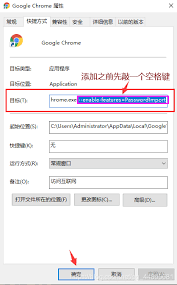
谷歌浏览器能自动保存大量网站登录密码,确保使用便利。若需导出这些密码以做备份,进入“设置”界面,找到“密码”管理栏目。在这里你会看到已保存的密码条目。点击页面右上角的“三点”图标,选择“导出密码”。导出的密码文件经过加密保护,只有通过同步账户验证后才能解密,确保隐私不泄露,安全有保障。
导出 cookies
Cookies对某些网站的正常运行至关重要,但导出操作相对繁琐。建议安装“editthiscookie”等第三方扩展插件,完成安装后,通过点击扩展图标,选择“导出全部Cookies”选项,即可保存所有Cookie信息到本地文件,方便迁移或存档。
其他类型数据的导出
除上述常用数据外,还可以导出下载记录、自动填充表单等信息。这些操作都可以在Chrome的设置菜单中找到对应的导出入口,按指引操作即可轻松完成数据备份,确保信息的完整性。
掌握这些导出技巧,犹如为你的网络环境配备一把安全钥匙。不论是为了数据长久保存,还是方便多设备同步,这些方法都能满足你的需求。从此无需担忧重要信息的丢失,让你的数字生活更加便捷与安全。快来试试,把你的网络数据完整保存,享受无忧浏览体验!