在日常文档编辑中,利用Word输入分数是一项常见且实用的技能。无论是编写学术、完成数学作业,还是整理商务资料,掌握正确的分数输入方式都能提升文档的规范性与专业度。以下将介绍几种有效的在Word中录入分数的实用技巧,帮助你轻松应对各种需求。
直接输入法
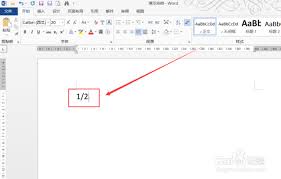
针对一些简单的分数表达,可以直接在键盘上输入。例如要输入二分之一,可以先输入“1/2”,随后按下空格键,Word会自动将其转换成专业的分数符号“½”。此方法适合常用的基础分数,操作简便,能迅速满足日常需求。
利用公式编辑器输入
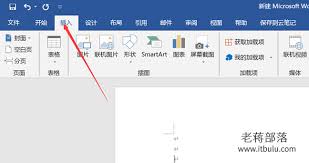
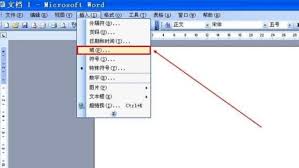
当需要处理复杂的分数或较为正式的数学表达式时,公式编辑器是强有力的工具。点击菜单栏上的“插入”选项,选择“公式”,进入公式编辑区域。此处包含多种数学符号和结构,在“分数”类别中,提供竖式分数、斜式分数等多样样式供选择。点击所需样式后,将分子和分母中的数字填写完整,即可快速生成结构清晰、格式规范的分数表达式。
快捷键输入方式
为了提高效率,常用的分数还可以借助快捷键进行插入。例如按住“Alt”键并输入特定数字代码(如“9312”对应“①”),松开“Alt”后即显示对应符号。类似的方法也适用于其他特殊字符,这种快捷输入方式尤其方便频繁使用特定分数符号时提升工作效率。
自动更正功能应用
利用Word的自动更正功能,也能实现分数的快速输入。用户可以自定义自动更正规则,将常用分数表达式设为自动替换。例如将“1/2”设置为自动替换为“½”,每次输入“1/2”时,Word会自动转化为正确的分数格式。这一功能极大地简化了重复性操作,提高了输入效率。
掌握这些多样化的分数输入方式,不仅能让你的文档内容更加专业、规范,也能显著提升编辑效率。从简单的快速输入,到复杂的数学表达,再到自动更正功能的巧妙运用,都能助你轻松应对各种不同场景。赶快试试这些技巧,为你的Word文档增添更多的专业色彩吧!