许多小伙伴对iPhone提示音快捷指令的设定充满好奇,既然已经掌握了提示音的应用,那么如何激活或自定义它呢?今天小编将为大家详细介绍苹果iPhone提示音快捷指令的具体设置流程。
【全面的提示音选择大全】
iPhone提示音快捷指令的配置方法揭秘
1、挑选喜欢的提示音样式,打开对应的下载页面点击“下载”。(若想使用自定义提示音,可以点击此处>>>)

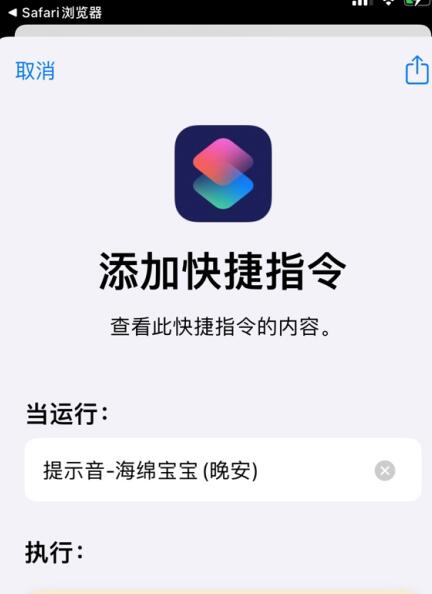
2、随后,iPhone会跳转到快捷指令管理界面。(如果出现“不受信任的快捷指令”安全提示,请按提示操作解锁设置>>>>)
3、将页面滑动至底部,选择【添加不受信任的快捷指令】选项进行授权。
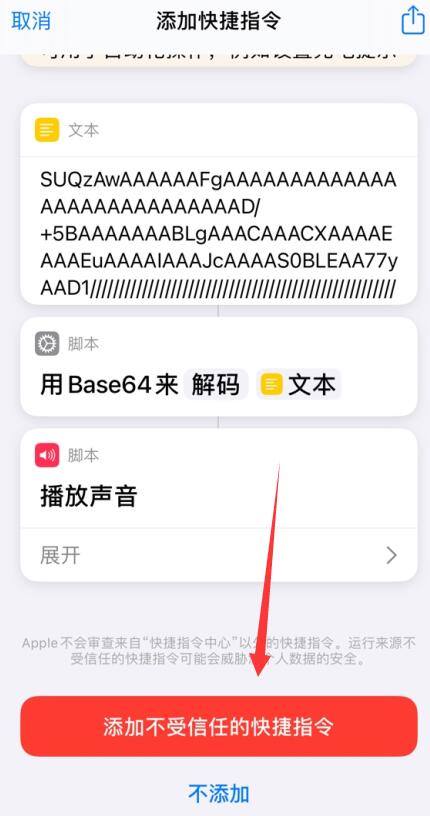
4、授权成功后,即表示添加完成,提示音已准备就绪。

5、进入“自动化”功能,点击“创建个人自动化”。
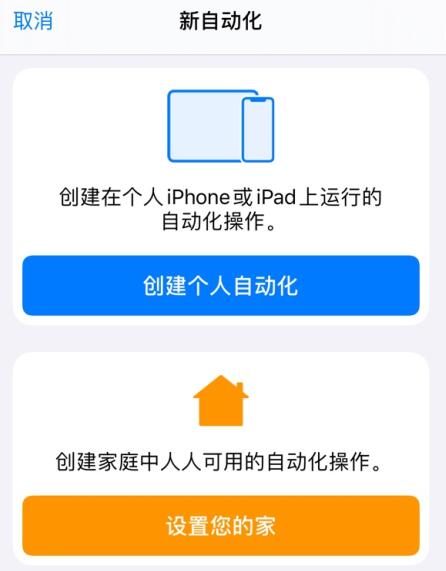
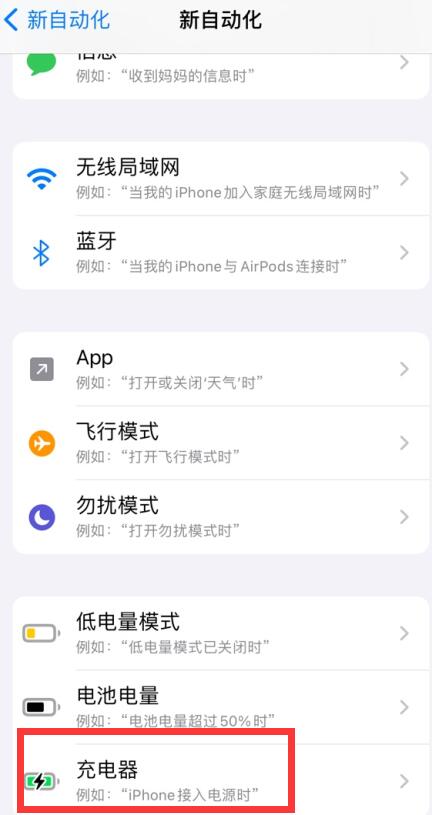
6、你可以为不同场景添加提示音,例如以充电提醒为例,找到“充电器”触发条件。
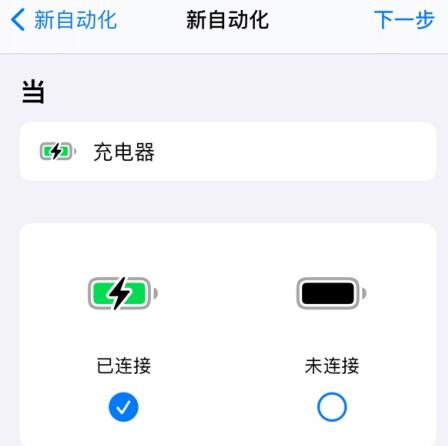
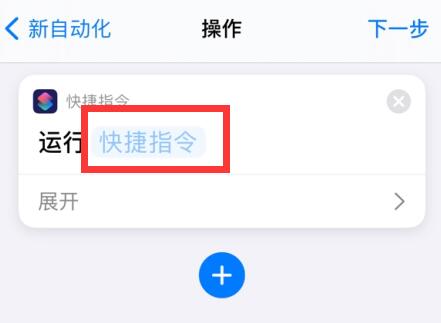
7、选择在连接或未连接充电器时启动提示音,也可以两者都勾选,然后点击“下一步”。
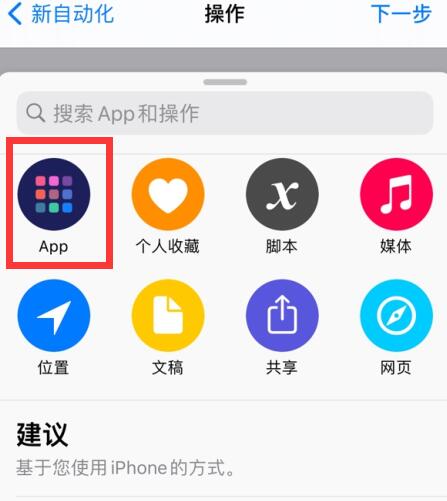
8、在“添加操作”界面,选择“应用程序”,然后找到并点击【快捷指令】。
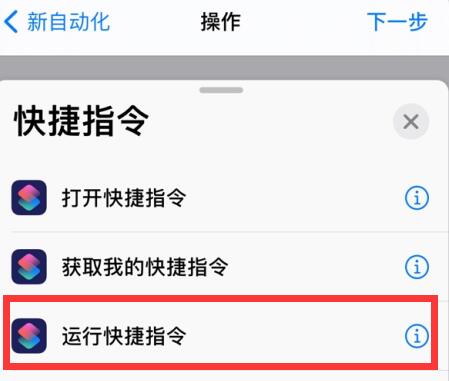
9、点击“运行快捷指令”,然后选择刚刚下载或创建的提示音文件(比如《海绵宝宝晚安》)。
10、确定后,返回自动化编辑页面,再次点击“下一步”。
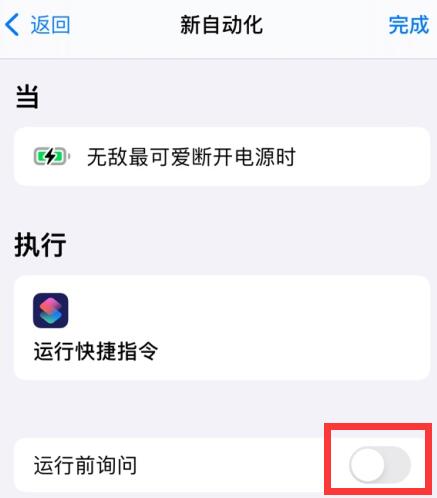
11、别忘了关闭“运行前询问”,这样快捷指令将在触发时自动执行,图示为隐藏状态。
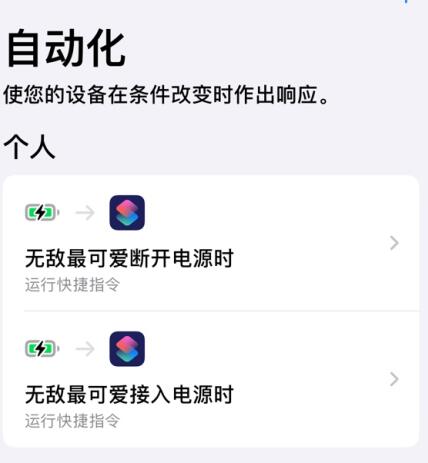
12、完成设置后,你的提示音就已成功配置。插上充电器时,就可以听到你专属的提示音啦!
以上便是小编为大家整理的,关于在iPhone上实现提示音快捷指令的全部步骤与技巧,希望能帮助到大家顺利完成设置!