当您使用Photoshop(简称PS)进行透明水印设计时,以下为具体操作步骤。
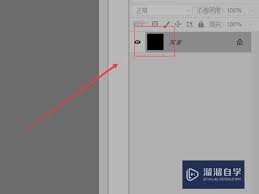
启动PS软件并导入您想要添加水印的图片文件。创建一个新图层,这一层将专门用来放置水印内容。
之后,选择文字工具,在新建的图层中输入您希望显示的水印内容,比如公司名称、个人签名等。可以根据需要调整字体样式、字号大小,以及颜色等属性,以达到理想效果。
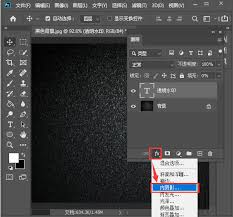
为了实现水印的半透明效果,选中包含文字的图层,打开“图层样式”中的“混合选项”。在这里将“不透明度”值适当降低,例如设置为50%至70%左右,使水印不会过于突兀,既不影响图片主体,又能清楚传达信息。调低“填充”百分比到30%至50%,进一步增强透明感。
如果希望水印呈现特殊效果,如渐变色、投影或光晕,可以在图层样式中添加相应的效果。比如加入“渐变叠加”,选择协调的渐变色彩,为水印增添层次感与视觉冲击力。
调整完水印的样式和位置后,确保文字图层处于激活状态,然后按下“Ctrl + Shift + Alt + E”(Windows)或“Command + Shift + Option + E”(Mac),执行盖印合并操作。此步骤将水印图层与背景融合,形成一个完整的图像文件,为后续保存打下基础。
保存图片时,建议选择支持透明背景的格式如PNG,以确保水印部分保持透明状态。这不仅避免遮挡原始内容,还能保证水印清晰、自然地融入图片整体。
通过以上步骤,您可以轻松在Photoshop中制作出具有专业感且支持透明效果的水印,从而为您的图片提供版权保护或品牌标识。不论是个人创作作品还是商业用途的图片,透明水印都是展示个人或企业特色的有效工具。