随着现代办公与教学的不断发展,PowerPoint(简称PPT)作为一种关键的演示工具,被广泛采用。其不仅功能多样,操作相对简便,还能提升信息呈现的效率。为了满足日益复杂的演示需求,用户逐渐探索诸如添加“上一页”与“下一页”跳转按钮等高级技巧。这些按钮的合理设置,使得演示过程更具灵活性和互动性,有助于增强听众的参与感和专注力。
小编将详细介绍如何在PPT中设置“上一页”与“下一页”的跳转按钮,帮助您掌握这一实用操作技巧,提升演示效果。
一、前期准备工作
在开始添加导航按钮之前,请确保已完成PPT的基本布局设计及内容插入工作。建议先梳理每一页的结构,明确哪些内容需要通过按钮实现快速跳转。这样可以避免在后续设置中出现混淆和错误,提高操作效率。
二、插入形状作为导航控件
1. 打开您的PPT文件,并定位到需要加入跳转按钮的幻灯片页面。
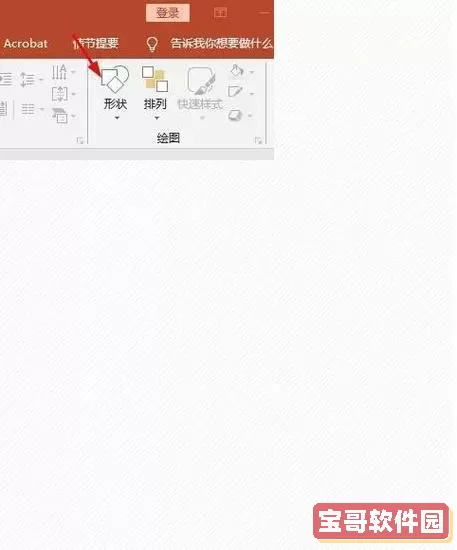
2. 在菜单栏中选择“插入”选项,然后点击“形状”。从弹出的形状列表中,可选择矩形、圆形、箭头等各种形状,用作导航按钮。
3. 选定形状后,在幻灯片上点击并拖动创建形状,可根据实际需求调整大小与位置,确保视觉效果美观且操作便捷。
三、设置超链接实现页面跳转
为所插入的形状绑定超链接,是实现跳转的关键步骤。
1. 右键点击刚绘制的形状,从弹出菜单中选择“超链接”。
2. 在弹出的超链接设置窗口中,选择“幻灯片中的位置”,然后在列表中找到对应的目标幻灯片,以实现“下一页”或“上一页”的跳转目的。
3. 若要创建“上一页”按钮,只需重复上述操作,选择对应的前一张幻灯片即可。
四、按钮外观设计与美化
为了让导航按钮更加美观大方,可以对其进行多方面的设计调整:
1. 右键点击形状,选择“设置格式”,在“填充”部分可以采用渐变色、图片或纹理,增强视觉吸引力。
2. 调整边框样式,添加阴影效果,或改变字体和颜色,使按钮风格与整体PPT协调统一。
3. 在按钮上方添加简洁明了的文字,比如“上一页”或“下一页”,并合理设置字体大小和颜色,提升可识别性和点击体验。
五、功能测试与优化
完成所有设置后,务必进行测试以确保跳转效果正常:
1. 进入幻灯片放映模式,点击设置好的“下一页”和“上一页”按钮,确认是否能准确跳转到目标幻灯片。
2. 若发现问题,及时调整超链接设置或按钮位置,保证演示的流畅与专业水平。
六、总结建议
通过在PPT中加入“上一页”与“下一页”导航按钮,不仅提高了演示的互动性,也强化了内容的理解与记忆。利用形状作为按钮,结合超链接功能,再经过精心的设计优化,即可轻松实现这些操作。希望小编提供的技巧能帮助您提升演示的专业度和吸引力,让您的展示更具魅力!