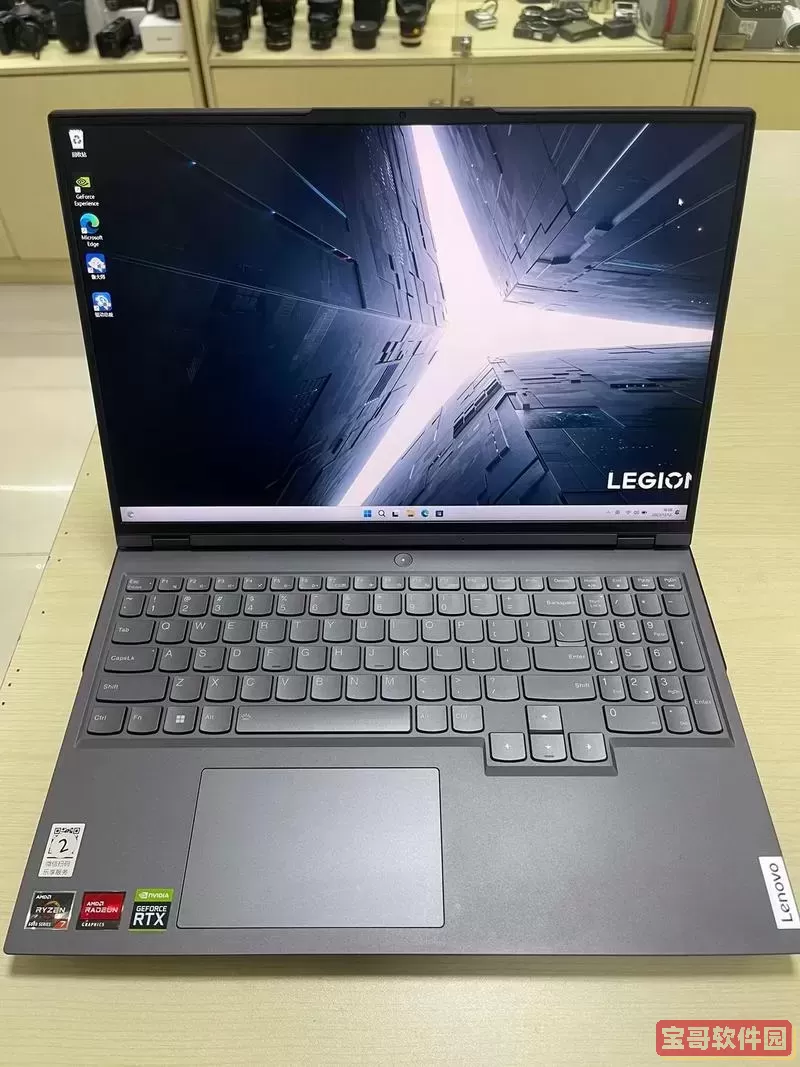
在当代信息化社会中,笔记本电脑已成为日常生活及工作的重要利器。尤其在游戏玩家及重度用户中,拯救者R9000P凭借其卓越的性能表现和优良的散热系统,赢得了广泛的青睐。部分用户反映在使用过程中遇到一个令人困扰的问题:即设备没有声音。这不仅影响了娱乐体验,也给日常操作带来了极大不便。小编将深入探讨该问题的可能成因,并提出有效的排查与解决措施。
拯救者R9000P静音或无声的常见原因
要解决R9000P出现无声的难题,首要任务是了解其潜在的成因。笔记本电脑无声现象可能源自以下几个方面:
音量设置异常:用户不小心将音量调至静音或极低水平,导致声音无法输出。
驱动程序错误:音频设备驱动程序如果发生损坏,或未正确安装,都可能导致声音无法正常播放。
硬件故障:包括扬声器损坏、音频接口出现故障等硬件问题也会引起无声。
软件冲突:某些应用程序或系统设置与音频功能不兼容,也可能造成声音阻断。
针对无声问题的详细解决方案
在了解可能原因后,可以逐步按排查流程进行处理,以期恢复设备正常音效。
1. 核查音量调节
第一步,检查系统音量控制。确保右下角的音量图标未被调至静音状态。如有静音标志,点击图标调高至合适音量。也需确认正在使用的应用程序音量未被调低或静音,比如视频播放器或游戏中的音频设置。
2. 更新或重新安装音频驱动
驱动程序不匹配或损坏常是引发无声的根源。建议访问联想官方网站,下载与你的R9000P型号对应的最新音频驱动版本。安装完毕后,最好重启计算机以确保驱动生效,观察声音是否恢复。
3. 检查硬件状态
若前述方法无效,可尝试连接耳机或外接音箱检测声音输出。如果耳机正常工作,而内置扬声器无声,说明扬声器可能存在硬件故障;若连接耳机亦无声,可能是主板音频接口出现问题。此时建议联系售后进行专业检测与维修。
4. 识别并排除软件冲突
部分软件或后台应用可能会干扰音频输出。可以关闭所有非必要程序,尤其是涉及音频或多媒体的应用,然后重启设备,观察声音状况。若恢复正常,可逐个启动应用以定位潜在冲突源。
5. 重置和配置音频设备
在Windows系统中,重置音频设备也能有效解决无声问题。右击“音量”图标,选择“播放设备”,确认默认音频输出设备设置正确,无误后,尝试将其设为“默认设备”。
拯救者R9000P出现没有声音的情况多半由音量调节、驱动缺失或硬件故障、软件冲突等因素引起。按照上述逐步排查法操作,绝大多数用户都能找到解决之道。如果经过多种尝试仍无法解决,建议联系专业技术支持团队,以获得更进一步的帮助与维修指导。
在高性能笔记本的使用过程中,遇到一些细节问题属正常范围。只要保持耐心、细心排查,大部分问题都能迎刃而解。希望每一位R9000P用户都能享受到顺畅的使用体验和优质的声效效果。