在这个信息快速数字化扩散的时代,图像的编辑与导出变得尤为关键。特别是对于设计专业人士、摄影爱好者以及内容创作者而言,掌握高效导出图片的技巧是一项基础且重要的能力。作为一款逐渐在中国市场崭露头角的强大图像处理工具,“olex2”近年来越来越受到用户关注。具体如何在oLex2中完成图片导出呢?小编将为您提供详细的指南。
了解oLex2的核心功能是必要的。它是一款拥有丰富编辑工具的强力图像软件,支持裁剪、色彩调节、滤镜应用等多种操作,同时兼容多种文件格式的导入与输出,如JPEG、PNG、GIF等。这些特性使得oLex2成为许多用户进行图像处理和导出的首选平台。
接下来我们会详细介绍在oLex2中完成图片导出的具体流程。在操作之前,请确保您的电脑已成功安装并打开oLex2软件,并加载了您希望导出的图片文件。
第一步,进行图片的预处理。导出前,或许您需要对图片做一些调整或编辑。利用oLex2内置的工具,可以进行剪裁、调整亮度、对比度以及饱和度等参数设置。完成后,请确认图片的效果符合您的预期效果。
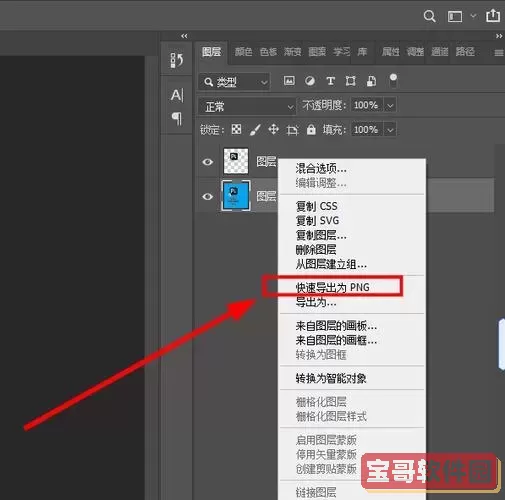
第二步,开始导出流程。此时可以找到界面右上角的“文件”菜单,点击展开后选择“导出”选项。软件会弹出一个对话框,让您选择文件保存的格式和质量参数。
在格式选择栏中,常见的有JPEG、PNG、BMP等多种类型。每一种格式各有特点:例如PNG适合高清晰度需求,JPEG则更适合在网络上传播的小尺寸图片。根据使用场景,合理取舍即可。
第三步,调整导出参数。在确定格式之后,您可以通过滑动条调整图片的导出品质。高品质意味着较大的文件体积,而适中的品质则更适合网页使用。若只用于网页展示,建议选择中等水平;若需要打印,则应优先考虑高质量导出。
第四步,设定存储路径。配置完导出格式和品质后,选择一个方便记忆的保存位置,可以是桌面,也可以是指定的文件夹,并可对文件进行重命名,确保日后查找方便快捷。
点击“导出”按钮。软件会开始处理并保存图片,导出时间会有所不同,具体取决于图片的复杂程度与大小。完成后,会提示导出成功,您可以前往设定目录查阅刚刚导出的文件。
oLex2的图片导出流程简单直观。只需几步操作,即可轻松将编辑完的图像保存到本地,为各种应用场景提供便利。这不仅提升了工作效率,也极大地丰富了创作过程中的可能性。
在数字时代背景下,熟练掌握图像的处理与导出技能,是每一位追求高效与品质的创作者所必备的能力。试试oLex2,让你体验到便捷高效带来的创作乐趣与成就感。