在日常使用谷歌浏览器的过程中,书签为我们提供了快速访问常用网站的便捷途径。当设备更换或需要在新安装的浏览器中继续使用之前保存的书签时,就需要进行导入操作。以下内容将为您详尽介绍如何在谷歌浏览器中实现书签的导入流程。
一、导出现有书签
需在原有浏览器中完成书签的导出操作。启动谷歌浏览器后,点击界面右上角的三个垂直点按钮(菜单图标),在弹出的菜单中选择“书签”选项,接着点击“书签管理器”。在书签管理界面中,找到左上角的“整理”按钮(或“更多”菜单),选择“导出书签”。系统会提示你选择保存的位置,将书签保存为 HTML 格式文件以便后续导入使用。
二、在新浏览器中导入书签
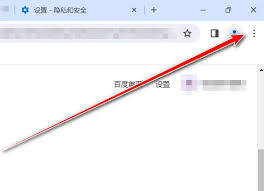
开启新的谷歌浏览器实例,重复点击右上角的三点菜单按钮,选择“书签”选项,然后点击“书签管理器”。在进入管理界面后,点击左上角的“导入”按钮(或“导入书签和设置”)。弹出文件选择窗口后,定位到之前保存的HTML书签文件,选中后点击“打开”,即可完成导入过程。
三、其他导入方式及注意事项
除了常规的HTML格式导入外,对于一些特殊情况还存在其他解决方案。例如某些浏览器支持直接导出为 JSON 格式的书签文件。谷歌浏览器同样支持导入JSON文件,其步骤类似于HTML导入,只需在“导入书签和设置”选项中选择对应的JSON文件即可。如果你的书签存储在云端账户中,比如Google账户启用同步功能,登录相应账号后,书签会自动同步,无需手动导入。
四、常见问题与排查技巧
在进行书签导入时,可能会遇到文件格式不兼容导致导入失败的情况。这通常是因为导出的书签文件格式与浏览器支持的不符。此时应确保导出文件为正确的HTML或JSON格式,必要时尝试转换文件格式后再导入。导入后如果发现书签重复,可能是因为目标浏览器中已存在相同的网址。可以通过手动删除重复项或借助第三方书签管理工具进行清理,以保持书签的整洁。
掌握谷歌浏览器导入书签的具体操作流程,有助于在不同设备和浏览器间实现无缝切换,提升网页浏览效率。不管是个人收藏的整理,还是团队之间的书签共享,都能通过这些简便的方法得以实现。立即动手试试,让你的书签管理变得更加得心应手!