作为一款广受青睐的邮件管理工具,Outlook的用户体验极大依赖于正确配置的用户名。合理设置后,不仅能保障邮件的顺畅收发,还能彰显个人或企业的专业形象。以下是具体的操作步骤,为您逐一指引。
启动Outlook应用
首先请在电脑桌面找到Outlook图标,双击图标启动程序。如果您的设备尚未安装此软件,可以访问微软官网进行下载安装,确保版本最新以享受最佳体验。
进入账户管理界面
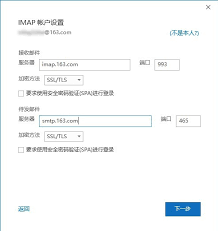
软件打开后,点击界面左上角的“文件”菜单。在弹出的选项中选择“账户信息”或“账户设置”,然后点击相应的“账户设置”按钮,进入账户详细配置页面。
选择需要修改用户名的账户
在弹出窗口中,列出了所有已添加的邮箱账户。找到目标账户后,点击“更改”按钮,准备进行用户名的调整。
输入您的显示姓名
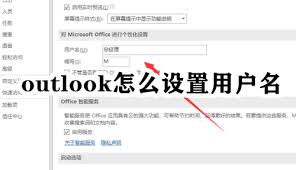
在“更改账户”窗口中,导航到“用户信息”部分。在“姓名”栏中填写您希望被他人看到的名字。这可以是全名,也可以是常用昵称。务必确保名字拼写无误、辨识度高,以便邮件收发更顺畅、省心。
完成后保存设置
确认姓名无误后,点击“下一步”。随后依照提示完成剩余的配置过程,如密码验证等操作。所有步骤完成后,点击“完成”以保存改动。
核实用户名显示效果
返回Outlook主界面,尝试新建一封邮件,观察“发件人”字段是否已显示刚才设置的用户名。若显示正确,说明您的配置已成功生效,邮件发出时将呈现个性化的显示名。
总结:
按照上述流程,您可以轻松在Outlook中定制个人或企业的显示名称,使邮件管理更加专业和个性化。不论是日常通信还是正式商务,合理的用户名设置都能为您的邮件交流增色不少,提升整体体验。