遇到电脑启动时自检未通过的情况,首先需要保持冷静,进行一些基础排查。可以选择关闭电源,拔掉电源线,让设备静置几分钟,以帮助释放可能导致问题的静电残留。之后,重新连接电源,再次启动系统。要仔细确认所有硬件设备是否已正确且稳固地安装在主板上,比如内存条、显卡等硬件组件,确保没有松动或接触不良的问题。
安全模式进入若电脑能启动但系统运行不稳定,建议尝试进入安全模式。安全模式是一种仅加载必要驱动和系统服务的启动环境,有助于诊断故障。在Windows系统中,可以在开机时按F8键,调出高级启动选项,选择“安全模式”启动。如果顺利进入安全模式,问题很可能与近期安装的软件或驱动程序冲突有关,此时可以考虑卸载相关程序或驱动,排查问题源头。
硬件故障检测如果上述措施未能解决问题,可能存在硬件故障。可以从最简单的排查开始,例如更换不同的内存插槽,测试替换显卡等硬件部件,以确认哪个部件出现了问题。电源供应的稳定性也是关键因素,电源异常同样可能导致启动失败,因此应检查电源是否正常工作,并确保供电充足稳定。
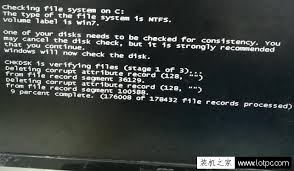
当怀疑问题由软件冲突或病毒感染引起时,可以考虑使用系统恢复功能,将电脑还原到此前的一个还原点。大部分现代操作系统均配备此功能,可在开机时按特定组合键(通常是F12或其他快捷键)进入BIOS设置,然后找到系统恢复选项。请注意,执行系统还原可能会导致还原点之后的所有更改被回滚,因此在操作前务必做好重要数据的备份,以防数据丢失。
专业技术支持如果经过以上步骤仍未查明原因或无法修复问题,建议寻求专业技术人员的帮助或将设备送至维修站点。复杂的问题可能涉及硬件损坏或深层次的软件冲突,专业的技术团队具备丰富的经验和工具,能够有效诊断并解决问题,避免自行操作带来的二次损伤。
面对电脑开机自检失败的情况,不要惊慌失措,有条不紊地按照步骤逐步排查,大多都能找到根源并最终解决问题。希望小编的指导能为遇到类似问题的用户提供有价值的帮助。