向日葵远程控制是一款功能强大、操作便捷的远程协助工具,能够轻松连接并操控其他设备。以下将为您详细介绍其具体配置流程和操作步骤。
软件下载与安装流程
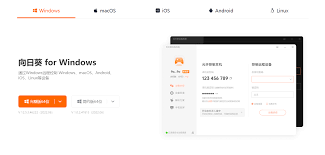
访问官方平台(sunlogin.oray.com),选择对应的操作系统版本进行下载,包括Windows、macOS、Linux或移动端(iOS/Android)。下载完成后,运行安装包,按照引导步骤完成安装,期间可能需要授予必要的权限以确保软件正常运行。
注册账号与登录
安装完成后,打开软件,进行账号注册,可通过手机号或邮箱注册新账户。注册成功后,使用注册的账号和密码登录,即可开始配置远程控制环境。
被控端的配置步骤
1. 在被控设备上启动向日葵客户端,登录已注册账号。登录后,软件会自动生成唯一识别码,用于远程连接识别。
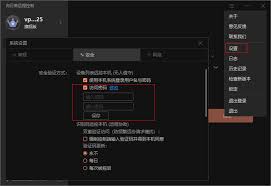
2. 可以针对被控设备设置个性化参数,例如开机自动启动向日葵服务,以确保设备在重启后依然可以远程控制;同时设置访问密码,提升连接安全性,确保只有输入正确密码的用户才能远程访问该设备。
主控端的操作步骤
1. 在主控设备上登录相同的向日葵账户。
2. 点击界面上的“添加设备”按钮,输入被控设备的识别码,确认后即可将目标设备加入控制列表中。
3. 主控端还支持快速操作,比如双击设备图标迅速发起远程会话。连接建立后,用户可以像在本地一样远程操控,被控设备支持文件传输、桌面操作、远程协助等多种功能。
高级配置选项
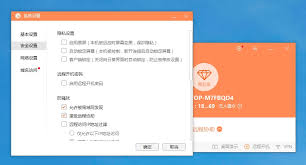
对于有更高定制化需求的用户,向日葵提供了丰富的高级设置。例如在“设置”菜单中,可以调整图像清晰度、声音传输参数等配置,还能自定义远控快捷键,以便在操作过程中实现快速反应,提高工作效率。
通过以上简明的步骤,您即可轻松掌握向日葵远程控制的全部设置流程,享受高效便捷的远程设备管理体验。不论是协助他人解决电脑问题,还是远程办公协作,皆可轻松应对。赶快试试吧!