在Cinema 4D的创作流程中,利用对称生成器可以极大地提升建模效率与作品的精度。这一强大的工具能够帮助用户快速实现各类对称结构的模型,简化繁琐的复制与镜像步骤。以下将为您详尽介绍C4D对称生成器的具体使用方法:
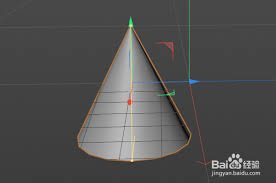
一、定位对称生成器
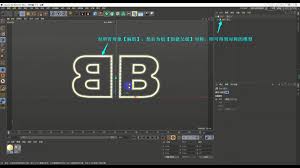
启动Cinema 4D后,观察界面左侧的工具栏,找到“生成器”类别。展开该目录后,便能看到“对称”工具图标。这个即是我们需要应用的对称生成器,为后续操作奠定基础。
二、构建基础模型
首先应创建一个基本几何体作为模型的起点,比如“立方体”“球体”等。以制作一个立方体为例,只需在工具栏选择“立方体”工具,之后在视图窗口中点击并拖动,即可轻松生成几何形状。
三、加入对称生成器
选中刚刚完成的基础模型,接着在“生成器”类别中找到“对称”工具,将其拖拽到模型对象上。此时在“对象管理器”中,你会看到模型下出现一个“对称”的标签,说明对称生成器已成功挂载到模型上。
四、调节对称轴向
默认状态下,对称轴可能不符合预期需求,此时可以在“对称”工具的属性面板中进行调整。找到“参数”标签,可设置“轴”的方向。通过选择x、y或z轴按钮,或者直接输入数值,确定理想的对称轴线位置。
五、定义对称模式
在“对称”工具的属性面板内,有“模式”选项。常用的有“x”“y”“z”等配置,代表沿不同轴线进行镜像操作。根据具体设计需求,选择相应的对称方式,比如制作左右对称结构时,选择“x”模式即可实现目标。
六、细节深化编辑
添加对称生成器之后,还可以对基础模型进行各种细节上的调整,例如尺寸变化、形状变形等。此类操作将自动同步到对称后的模型部分,使得整体效果协调一致,从而更方便地打造具有特色的对称作品。
通过上述各步骤,用户可以熟练掌握Cinema 4D对称生成器的操作技巧,从而高效快速地完成各种对称体模型的制作。不论是在建筑造型、产品设计还是艺术创意方面,这一工具都能赋予你的作品独特的视觉魅力,让创作变得简单又充满乐趣。快来实践吧,用对称生成器开启你的无限创意!
























