自鸿蒙系统问世以来,凭借其卓越的性能表现和创新功能设计,赢得了众多用户的关注与喜爱。你是否也渴望将鸿蒙系统引入你的电脑,开启一段不同寻常的科技探索之旅?今天为大家带来一份详尽的电脑鸿蒙系统安装步骤,让你操作起来更加得心应手。
准备工作环节
在正式安装之前,需要做好充分的准备。确认你的电脑硬件配置符合鸿蒙系统的安装条件,通常需要满足一定的最低硬件要求。准备一个容量不低于8GB的可启动U盘,并下载鸿蒙系统的镜像文件以备后续使用。
制作启动U盘
1. 将已准备好的U盘插入电脑的USB接口。
2. 下载并启动相关制作启动盘的软件工具,例如Rufus等程序。
3. 在软件界面中选择对应的U盘设备,设置分区类型为FAT32,目标引导方式为UEFI(非传统BIOS模式)。
4. 点击“开始”按钮,将下载的鸿蒙系统镜像写入U盘,完成启动盘的制作过程。
进入BIOS设置

1. 重启电脑,在启动过程中,根据屏幕提示按下相应的键(如Del、F2等)进入BIOS设置界面。不同品牌电脑进入BIOS的按键可能有所不同。
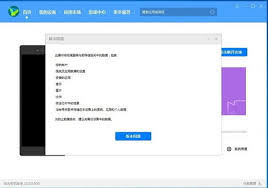
2. 在BIOS菜单中找到“启动”或“Boot”选项,将U盘设置为第一启动项,以确保电脑从U盘启动安装程序。
安装鸿蒙系统步骤
1. 完成启动项设置后,保存BIOS配置并重启电脑,此时电脑将从U盘引导进入安装界面。
2. 根据屏幕上的指引,选择适合的安装语言、所在地区等基本信息。
3. 选择适合的磁盘分区,用户可以根据实际需求进行调整和划分空间。
4. 等待安装过程自动完成,期间可能会经历数次重启,请耐心等待。
5. 安装结束后,设定登录账户信息,例如用户名和密码,即可顺利进入鸿蒙系统的桌面环境。
后续个性化优化
系统安装完成后,可以按照个人偏好进行设置优化,例如调节桌面布局、更换主题、安装常用应用软件等。建议及时关注鸿蒙系统的官方更新,以获得更佳的系统性能和丰富的新功能体验。
至此,你已掌握了电脑安装鸿蒙系统的完整流程,是不是跃跃欲试了呢?快动手实践,让你的电脑焕发全新活力,尽情享受鸿蒙系统带来的便利与创新体验吧!