在利用Excel进行数据分析与处理的过程中, frequently 需要插入平方符号,例如在计算面积、数学公式等方面。如何在Excel中快速输入这个特殊符号呢?不用担心,以下为你详尽介绍几种简便实用的技巧。
使用快捷键
这是最快捷的方法。将光标放在你要输入平方符号的单元格内,按住“Alt”键,同时在数字键盘上输入“0178”,然后松开“Alt”键后,符号“²”就会立即显示出来。是不是非常便捷?
插入符号功能
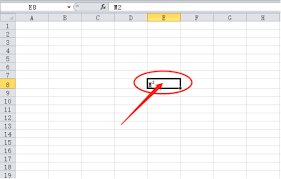
点击Excel界面顶部的“插入”菜单,找到“符号”区域,点击“符号”按钮,会弹出符号选择窗口。在“子集”下拉菜单中选择“拉丁语-1 增补”,接着在符号列表中找到“²”,点击“插入”即可快速插入符号。
借助输入法工具
如果你安装了支持符号输入的中文或英文输入法,比如搜狗拼音输入法等,将光标定位到需要插入的位置后,按“Ctrl + Shift + Z”组合键,会调出符号库。在左侧类别中选择“数字序号”或类似选项,找到“²”符号,点击即可插入。
复制粘贴法
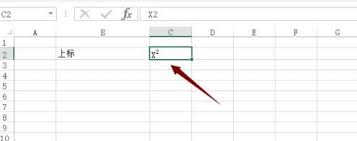
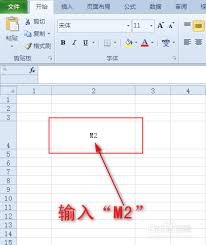
如果只是偶尔需要这个符号,不想记忆输入技巧,可以直接从网页或字符表中复制“²”符号,然后粘贴到所需单元格中。同样简单方便,无需复杂操作。
掌握以上几种方法后,在Excel中输入平方符号将变得轻而易举。无论是制作数学公式、统计分析还是编写专业报表,都能得心应手。快试一试,让你的Excel操作效率大幅提升!