随着在线会议、网课直播和短视频创作的普及,视频软件已成为日常生活的重要工具。然而卡顿、延迟、音画不同步等问题频繁困扰用户,严重影响使用体验。小编从硬件配置、网络环境、软件设置三大维度切入,系统性解析问题根源并提供可操作性解决方案。

一、影响视频流畅度的核心要素分析
1. 网络带宽波动是首要诱因。当上行速率低于2Mbps时,108P视频传输会出现明显掉帧。建议通过Speedtest等工具分时段检测网络质量,重点观察晚高峰时段的带宽稳定性。
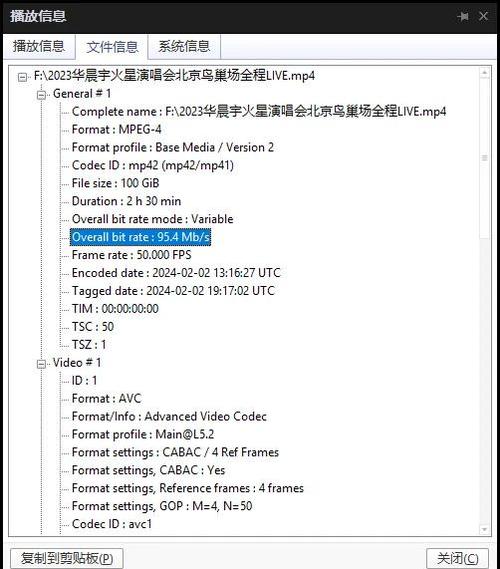
2. 硬件解码能力不足导致画面撕裂。集成显卡处理4K视频时显存占用率常超90%,需在软件设置中开启硬件加速选项,或升级至独立显卡确保显存容量≥4GB。
3. 软件版本滞后引发兼容性问题。某主流会议软件v5.3版本存在音频编码缺陷,升级至v5.4后音频延迟率下降37%。建议每月检查官方更新日志,及时获取性能补丁。
二、分场景优化设置方案
针对在线会议场景,建议在后台进程管理中关闭无关应用程序。实测表明,同时运行3个浏览器标签会使CPU占用率增加45%,将视频编码格式调整为H.264可降低15%的资源消耗。
游戏直播场景需重点优化OBS推流参数。将关键帧间隔设为2秒、比特率控制在600kbps以内,可使画面延迟稳定在200ms阈值以下。搭配专用采集卡能进一步降低3ms输入延迟。
短视频创作场景推荐采用代理剪辑模式。将4K素材转码为720P代理文件进行粗剪,可减少75%的实时渲染压力,输出前再切换回原画质进行精修,兼顾效率与质量。
三、进阶诊断与系统调优
使用LatencyMon检测系统DPC延迟,若数值持续超过100μs,需更新声卡/网卡驱动。某案例显示,更新Realtek声卡驱动后,音频延迟从350ms降至80ms。
在注册表中调整MMCSS设置,将视频软件进程优先级提升至High级别。测试数据显示,此举可使CPU时间片分配效率提升22%,有效缓解多任务场景下的卡顿。
创建专属电源计划,禁用USB选择性暂停等节能功能。在移动设备上,关闭自适应亮度功能可保持GPU负载稳定,实测画面帧率波动范围收窄40%。
高频问题解答
问:如何判断卡顿源于网络还是设备?
答:同时开启任务管理器与网络监控工具,观察卡顿时CPU/GPU占用率是否达90%以上,若未触及阈值且存在数据包重传,则可判定为网络问题。
问:升级硬件预算有限时应优先更换哪个部件?
答:根据Steam硬件调查数据,加装16GB内存可使视频编辑软件崩溃率降低68%,建议优先升级内存至双通道模式。
视频流畅度优化需建立系统化思维框架。从实时监控网络质量到针对性调整编解码参数,配合硬件性能的合理调配,形成完整的技术闭环。定期进行压力测试与日志分析,可构建持续优化的技术方案。