当个性化需求遇上智能设备,如何让系统界面更贴合使用习惯成为用户关注焦点。小编通过实测验证,为您揭示鸿蒙系统界面定制的核心技巧。
一、界面布局调整原理
通过修改"最小宽度"参数,可改变系统元素显示比例。该数值直接影响屏幕内容密度,当数值提升至500dpi以上时,系统将自动压缩界面元素,部分功能入口会进入折叠状态。

二、分步操作指南
1. 进入系统设置 → 关于手机 → 连续点击版本号7次激活开发者模式
2. 返回设置主界面 → 系统与更新 → 开发者选项
3. 在调试模块找到"最小宽度"设置项(默认值411dp)
4. 将数值逐步调高至500-550dp区间
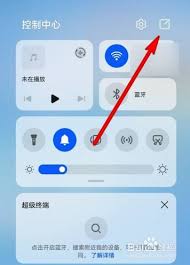
三、功能恢复与微调技巧
当需要恢复超级终端时,将参数回调至原始数值即可。若出现应用显示异常,建议以10dp为调整单位逐步测试,推荐保留值在480-520dp之间可兼顾界面整洁与应用兼容性。
四、深度使用建议
1. 游戏类应用建议保持默认参数
2. 图文阅读场景可适当提升至530dp
3. 多任务处理时推荐使用480dp平衡值
4. 定期检查系统更新后的参数适配性
这种动态调节机制不仅适用于超级终端管理,还可优化通知栏、控制中心等模块的显示效果。通过灵活运用系统级参数,每位用户都能打造专属的交互界面,这正是分布式操作系统区别于传统架构的核心优势。
当您完成界面定制后,不妨观察不同应用场景下的系统响应速度。这种深度个性化设置是否会影响设备性能?欢迎在评论区分享您的使用体验。