AutoCAD 2010由Autodesk公司研发,是一款功能全面、专业性强的绘图软件,广泛应用于建筑设计、土木工程、电气布线、制造行业等领域,深受用户青睐。该软件不仅可以安全、快速地与团队分享设计方案,还支持动态同步最新的设计信息,具有卓越的图形展示、渲染、多维绘图及三维打印等多项强大功能。通过不断实践,用户可以逐步掌握软件的应用技巧与开发能力,从而显著提升制作精度和工作效率。我将为大家详细介绍在AutoCAD 2010中如何进行对象的拉伸操作,以及相应的操作方法!
第一步
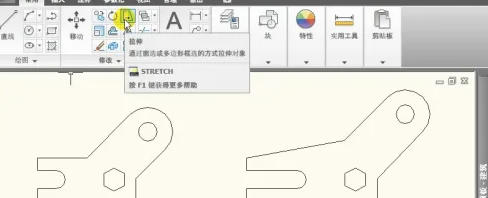
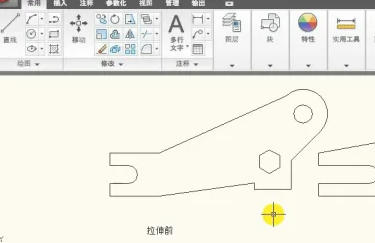
启动AutoCAD2010软件,并打开一个含有待处理拉伸对象的图形文件,以便直观比较拉伸前后的效果差异,便于后续操作的理解和演示。
第二步
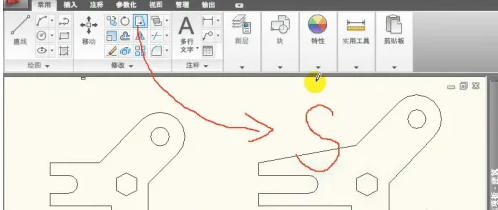
熟悉并记忆拉伸工具的快捷键。在AutoCAD2010中,执行拉伸操作的快捷键是“S”,掌握此技巧可以大幅提升绘图和编辑的效率。
第三步
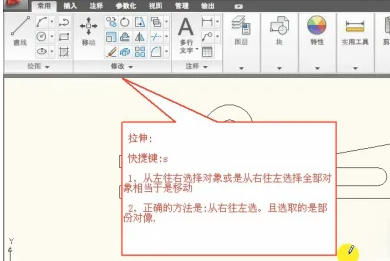
掌握正确的对象选择方式,在进行拉伸时,建议从右向左框选,只能选择部分目标对象,这样可以确保拉伸功能按预期准确执行,避免误操作。
第四步
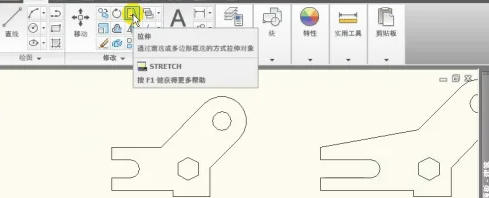
找到界面中的“拉伸”工具图标,点击进入操作模式。此刻鼠标指针会发生变化,提示用户已成功切换到拉伸状态,为下一步操作做好准备。
第五步
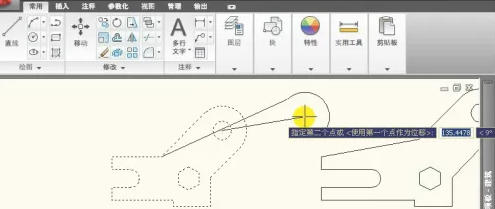
依据从右到左的顺序,用鼠标点击需要拉伸的目标区域。确认后,按下空格键完成选择。随后,移动鼠标至目标位置,点击并拖动,即可实现对象的拉伸变形。
第六步
当对象被拉伸至理想的尺寸或位置后,释放鼠标左键以完成操作。此时可以观察图形变化,核查是否符合预期效果,确保每一步都精准无误。
总结:以上就是关于AutoCAD 2010中对象拉伸的方法及技巧的详细介绍,希望对您的绘图工作有所帮助!