在日常使用电脑的过程中,我们经常希望通过快捷方式提升工作效率。对于utools这款实用工具而言,设定窗口分离的快捷键能够帮助我们更便捷地进行多任务操作。将为大家详细介绍具体的设置步骤和技巧。
一、进入utools的设置界面
找到已安装在电脑上的utools应用程序图标,双击启动。在打开的界面右上角,可以看到一个类似齿轮的设置按钮,点击它即可进入utools的配置面板。
二、定位窗口分离功能对应的配置项
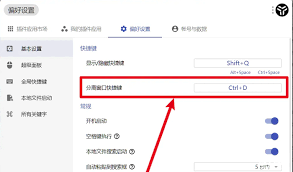
在设置界面中,会显示多个功能类别的选项。请细心查找,尤其关注与窗口管理或界面布局相关的部分,通常可以找到“窗口分离”或类似的设置入口。 三、配置快捷键方案
进入窗口分离功能的设置页面后,你会看到一个“快捷键”的输入区域。点击该输入框,然后按下你希望定义的快捷组合,例如“Ctrl + Alt + W”。确认无误后,点击“确认”以保存此次设置。
四、实际操作体验
完成快捷键的配置后,在需要将窗口分离时,只需按下你预设的快捷组合键。瞬间,当前窗口便会按照你设定的方式实现分离,极大方便了同时处理多个任务。例如可以在浏览器中查阅资料的在文档编辑软件中撰写内容,大幅度提升工作效率。
五、注意事项
在设置快捷键的过程中,应避免与系统已有的快捷键冲突,否则可能导致你设定的快捷操作无法正常触发。不同版本的utools在界面布局和操作流程上可能存在差异,但设置思路基本一致,用户只需根据实际界面调整即可。
通过以上简单步骤,你就能轻松为utools配置理想的窗口分离快捷键。赶快试试,让你的电脑操作变得更加高效便捷吧!