在使用这一强大的文件搜索工具时,合理配置搜索历史的保存期限不仅能帮助我们更高效地管理搜索记录,还能提升整体的使用体验。如何在 everything 中设置保存运行历史的时间呢?以下将详细为大家介绍具体步骤。
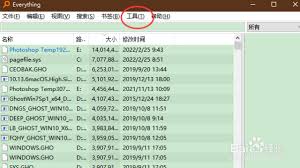
启动 everything 软件。在主界面上,点击顶部菜单栏的“工具”选项,然后在下拉菜单中选择“选项”。
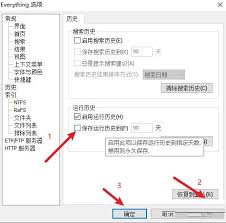
进入“选项”窗口后,页面会显示出众多设定参数。在左侧菜单中找到“常规”部分并点击,然后在右侧区域找到名为“历史记录”的板块。
在该区域,你可以对“最大保存天数”进行设置。如果你希望延长搜索历史的保存时间,只需在对应的输入框中输入你期望的天数。例如若想保存过去30天的搜索记录,就将数值设为30。
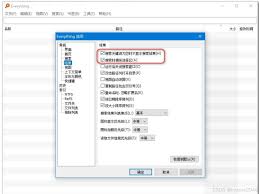
完成设置后,点击“应用”或“确认”按钮即可生效。此后,everything 将按你的设定保存相应期限内的搜索历史。
合理设置搜索历史保存天数具有诸多优势。它可以让你便捷回溯之前的搜索内容,特别是在几天前查找的重要文件未能找到之后,若再次需要,只需查阅过去的搜索记录,即可快速定位,节省大量时间。
对于频繁执行特定搜索任务的用户,搜索历史也成为一个宝贵的参考库,方便回顾以往的搜索条件和结果,从而优化下一次的搜索策略,提高效率。
适当缩短搜索历史的保存期限,也有助于保障隐私安全。避免过多的搜索记录长时间存留,减少敏感信息可能被泄露的风险。
掌握 everything 设置运行历史天数的操作方法,能够让你更灵活高效地利用这款工具。无论是提升工作效率还是日常文件查找,都能带来显著的帮助。快去根据个人需求调整你的搜索历史保存期限吧!