zk助手作为一款多功能的实用工具,通过开启悬浮窗功能,可以极大提升操作的便捷性。接下来将详细介绍如何在zk助手中完成悬浮功能的设置步骤。
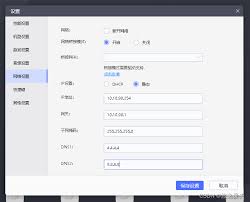
确认你的设备已成功安装了zk助手应用程序。启动应用后,浏览主界面,找到相关的“设置”入口。这一位置可能因不同版本而略有差异,通常可以在屏幕右上角或者边栏菜单中找到对应选项。
进入设置界面后,逐项查阅设置内容,寻找与“悬浮窗”或“悬浮操作”相关的配置。有些版本可能直命名为“悬浮窗设置”,而其他版本则可能隐藏在某个子分类或高级设置中,需要细心查找。

在找到“悬浮窗”设置项后,点击进入相关页面。此时会看到悬浮窗开关默认处于关闭状态。你只需将其切换到“开启”状态,系统可能会弹出一个权限请求提示,询问是否允许zk助手获得悬浮窗权限。这一步是确保悬浮窗口能在其他应用之上正常显示的必要条件,只需按照提示选择“允许”即可完成授权。
权限设置完成后,你即可在屏幕上观察到zk助手的悬浮界面。悬浮窗的尺寸和位置通常可以通过长按边缘或特定的操作区域进行移动和调整。你可以拖动悬浮框,将其放置在最方便操作的位置。利用双指捏合等手势,还可以调节悬浮窗口的大小,以满足不同场景下的使用需求。
启用悬浮功能后,zk助手可以在不干扰当前应用操作的前提下,快速调用常用工具或功能。例如用户可以通过悬浮窗实现快速搜索、应用切换或执行特定命令,从而大幅度提升操作效率。
开启zk助手的悬浮窗功能并不复杂,只需要按照上述步骤逐步操作,即可轻松实现该实用功能,极大改善你的设备使用体验,带来更多的便利和高效。