在日常使用电脑的过程中,许多用户会受到360安全浏览器不断弹出的“设置为默认浏览器”的提示信息困扰。别担心,小编将为大家详细介绍几种简便实用的关闭方法,帮助你轻松抑制烦人的提醒,让你的上网体验更加顺畅无阻!
第一种方法:直接在浏览器内调整设置
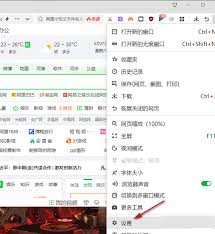
首先启动360安全浏览器,然后点击右上角的菜单按钮(通常是三条横线或齿轮图标)。在弹出的菜单中找到“设置”选项,点击进入。进入设置界面后,在左侧导航栏中选择“基本设置”。向下滚动页面,找到“默认浏览器”部分。在这里你会看到一个“不要再提示”或类似名称的复选框,确保勾选它。这样一来,浏览器就不会再次弹出设置为默认浏览器的提醒了,从此你的上网环境更加安静!
第二种方法:通过系统的默认程序配置
除了在浏览器中设置外,还可以借助操作系统的默认程序设置功能来解决此问题。按下Win+R组合键呼出“运行”窗口,输入“control”后回车,打开控制面板。进入“程序”类别,点击“默认程序”。在接下来出现的页面中,选择“设置默认程序”。在程序列表中找到360安全浏览器,点击后选择“将此程序设为默认”。随后,在弹出的确认窗口中,选择“所有支持的文件类型和协议”,确认后保存。完成后,系统会将360浏览器作为默认打开应用,之后就不会再出现频繁提示了!
第三种方法:修改注册表设置(适用于熟悉注册表操作的用户)
如果你擅长注册表操作,也可以通过修改注册表项来禁用提示。注意:操作前务必备份注册表,以防出现不可预料的问题。按Win+R键调出“运行”窗口,输入“regedit”后回车,启动注册表编辑器。在左侧路径中依次展开“HKEY_CURRENT_USERSoftware360ChromeChromeDefaultBrowser”。在右侧找到“CheckDefaultBrowserAtStartup”键值,双击打开,将值数据改为“0”,然后点击“确认”。此操作完成后,再次启动360安全浏览器,便不会再弹出默认浏览器的提示了。万一有异常,及时恢复备份即可。”
通过上述几种方法,无论是浏览器内部设置、系统默认程序调整,还是注册表修改,都可以帮助你顺利关闭360安全浏览器的默认浏览器提示,让你的浏览体验变得更加完美舒适。快尝试一下吧,不再被这些琐碎的提示所干扰!