在日常使用火狐浏览器的过程中,我们的上网轨迹就像一本详细纪录我们网络活动的日志。有时候,为了维护隐私或释放存储空间,必须将这些浏览痕迹清除。别担心,以下将为你详细介绍几种在火狐中快速删除浏览历史的方法,让你的隐私保护变得更加轻松自如。
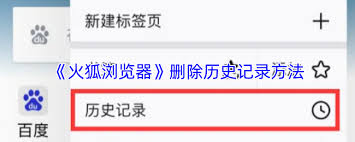
一、快速删除特定时间段的浏览数据
如果你只想抹去近期几天或某个特定时期的访问记录,火狐提供了简便的操作途径。打开火狐浏览器后,点击右上角的菜单按钮(三条横线图标)。在展开的菜单中选择“历史”。随即弹出一个子菜单,点击“清除最近历史”。随后会跳转到清理设置页面,你可以指定希望删除的时间段,例如过去一小时、一天、一周或自定义时间范围。选定后,再勾选需要删除的内容类别,如浏览历史、下载记录、表单信息等。点击“立即清除”,这即可完成特定时间段内的历史记录删除,操作简单高效。
二、一次性清除所有浏览痕迹
如果你的目标是彻底抹掉所有的浏览历史,也有对应的方法。依旧点击菜单按钮,选择“历史”,然后点击“显示全部历史”。此举会打开火狐的历史管理界面。在此窗口中,能看到全部的访问记录、书签及下载记录等。确认删除请求后,点击左上角的“清除历史”按钮。在出现的确认对话框中,选择要删除的内容类别,最后确认并点击“立即清除”。如此一来,所有的浏览记录将被一并清空,使浏览器状态回归初始,干干净净。
三、利用设置实现自动定期删除
如果希望火狐能够在每次关闭时自动清除特定历史数据,也可以提前设定相关参数。点击菜单,进入“选项”设置界面。在“隐私与安全”标签下,找到“历史记录”部分,启用“火狐在关闭时清除历史”。然后选择希望自动删除的内容类型,比如浏览记录、下载列表等。一旦完成配置,每次退出火狐时,它都会自动帮你清理相关痕迹,无需手动操作,节省时间又保证隐私。
掌握以上几种方法后,你就可以轻松掌控火狐浏览器中的所有历史记录,无论是出于隐私保护还是空间优化的需要,都能事半功倍。让你的网络浏览体验既安全又高效,马上试试看吧!