为了方便离线观影,许多用户希望在使用小小优酷时选择更高质量的视频下载。该应用如何方便地调节视频下载的清晰度呢?以下将为您详细讲解操作步骤与注意事项。
启动小小优酷APP

在手机主界面找到小小优酷的图标,点击以打开应用。进入主界面后,你会看到丰富多彩的视频内容和功能选项。

搜索并选择你想下载的视频
在首页或者通过搜索功能找到你感兴趣的视频资源,点击进入播放页面。此时视频下方会出现一个“下载”按钮,轻触即可进入下载设置界面。
调整下载画质参数
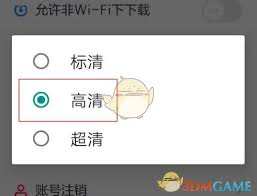
在下载页面上,通常可以找到“清晰度”或“画质”设置选项。点击后,会弹出一个菜单,列出诸如标清、高清、超清等多种清晰度规格。根据您的网络条件和存储空间,选择最合适的分辨率,比如网络良好时推荐高清或超清,以获得最佳的观影体验;若网络不稳定或存储有限,选择标清则会节省时间和空间,但仍能保证基本的观看需要。
完成设置后,请确保手机已连接到稳定的Wi-Fi或网络,然后点击“下载”按钮,视频便会按照设定的清晰度开始下载了。
下载完成后,可在“已下载”或“我的下载”中找到对应的视频文件,随时随地进行离线观看,无须担心网络问题。
借助以上步骤,用户可以轻松在小小优酷APP中自定义视频的下载画质,从而享受更高清晰度带来的视觉盛宴。不论是在通勤途中、公共交通工具上,或在没有网络覆盖的场所,都能随心所欲地欣赏自己喜欢的内容。快动手试试,让视频观看变得更加自由便捷!