在日常工作和生活中,经常需要同时对多个USB存储设备进行格式化。作为一款功能强大的磁盘管理及数据恢复工具,diskgenius提供了简便高效的批量处理多USB磁盘格式化方法。以下将为大家详细介绍具体操作步骤。
准备步骤
确保已在你的电脑上安装好diskgenius软件。将所有待格式化的USB磁盘插入电脑,然后启动diskgenius程序以继续操作。
选择目标磁盘
进入diskgenius主界面后,在左侧的磁盘列表中识别出需要进行格式化的USB驱动器。通常这些磁盘会显示为“可移动磁盘(E:)”等名称,确认无误后继续。
设置批量格式化参数
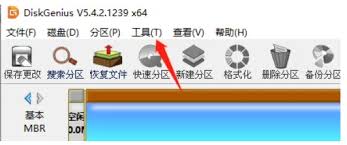
选中一个或多个欲格式化的USB磁盘,点击顶部菜单栏中的“硬盘”选项,然后从下拉菜单中选择“格式化磁盘分区”。出现设置窗口后,可以进行以下参数配置:
- 文件系统:常用的有FAT32、NTFS等,可以根据实际需求进行选择。FAT32广泛兼容多设备,适合小容量或多平台环境使用;NTFS支持大文件传输以及更复杂的存取权限。
- 分配单元大小:建议保持默认值,此参数决定每个存储单元的大小,影响磁盘性能和空间利用率。
- 卷标:可自定义磁盘标识名,方便快速辨识不同磁盘。
- 快速格式化:如果磁盘内没有重要资料,勾选此项可以加快格式化速度,节省时间。
批量操作步骤
若需同时格式化多个USB磁盘,可以重复上述选择磁盘和设置参数的操作,diskgenius支持批量处理,实现多驱动器一键格式化。确保全部目标磁盘已被选中,统一配置参数。
启动格式化
所有设置完成后,点击“开始”按钮,diskgenius即会按照预设参数开始对所有已选择的USB磁盘执行批量格式化任务。在进行过程中,界面会显示进度条以实时监控操作状态。
总结
通过以上步骤,利用diskgenius可以轻松实现多个USB存储设备的批量格式化操作。这款软件操作界面直观、功能丰富,不仅适合普通用户,也满足专业技术人员的高效需求,显著提升磁盘管理效率,为数据存储和维护提供极大便利。

























